Dokumen ini menjelaskan langkah demi langkah cara menggunakan AbsensiQR dari sisi Karyawan — mulai dari menerima undangan dari admin perusahaan hingga melakukan absen masuk dan melihat riwayat kehadiran. Setiap langkah dilengkapi tangkapan layar asli dari aplikasi.
Jika Anda admin perusahaan yang ingin tahu cara menyiapkan AbsensiQR, baca Panduan Admin Perusahaan AbsensiQR sebagai gantinya.
Daftar Isi
1 Menerima Undangan & Mengaktifkan Akun
Setelah admin perusahaan mendaftarkan Anda sebagai karyawan dan mengirimkan undangan, Anda akan menerima email undangan berisi tautan untuk mengaktifkan akun. Buka email tersebut, lalu klik tautan undangan — tautan ini akan terbuka di browser HP Anda dan menampilkan halaman "Atur Akun".
Halaman ini menampilkan bagian info berisi nama Anda, email, dan nama perusahaan (untuk memastikan Anda membuka tautan yang benar), diikuti dua isian: Kata Sandi Baru (minimal 8 karakter) dan Konfirmasi Kata Sandi.
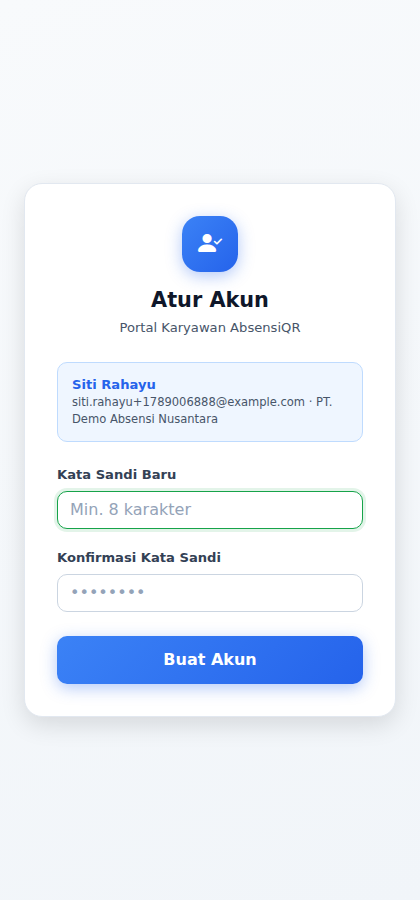
Isi kata sandi yang Anda inginkan pada kedua kolom tersebut, lalu klik Buat Akun.
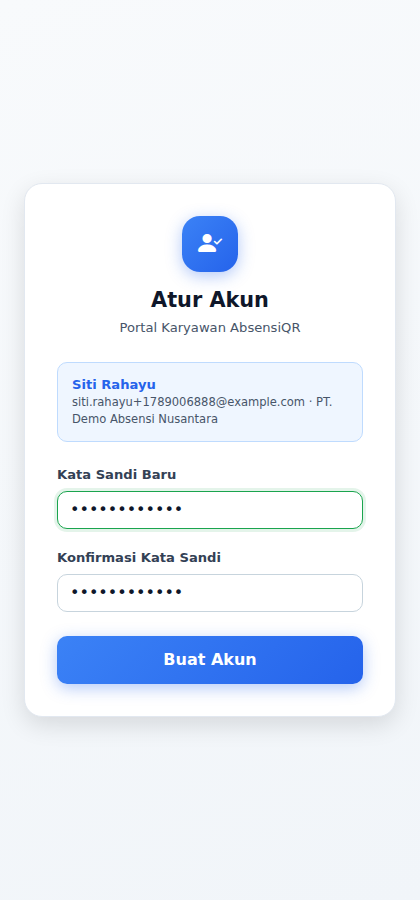
Tautan undangan hanya bisa dipakai satu kali dan punya masa berlaku tertentu. Jika sudah kedaluwarsa atau Anda kehilangan emailnya, hubungi admin perusahaan Anda untuk mengirim ulang undangan.
2 Login
Setelah akun aktif, di lain waktu Anda bisa login kembali kapan saja lewat halaman login karyawan menggunakan email dan kata sandi yang telah Anda buat.
3 Halaman Utama (Beranda)
Halaman Beranda menampilkan bagian profil (nama, jabatan · departemen, dan kantor tempat Anda bertugas), bagian status hari ini (misalnya "Belum absen masuk" dengan tombol besar Pindai Kode QR), dan navigasi bawah dengan tiga menu: Beranda, Pindai, Riwayat.
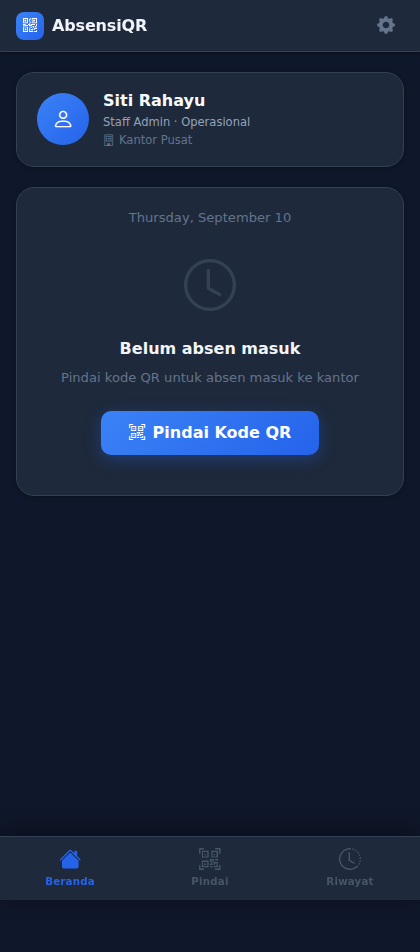
Setelah Anda absen masuk, bagian status ini berubah menampilkan waktu absen masuk Anda dan (jika sudah waktunya) tombol untuk absen pulang.
4 Absen Masuk dengan Memindai Kode QR
Tekan Pindai Kode QR dari Beranda, atau menu Pindai di navigasi bawah. Anda akan melihat halaman "Pindai Kode QR" dengan tombol Buka Kamera.
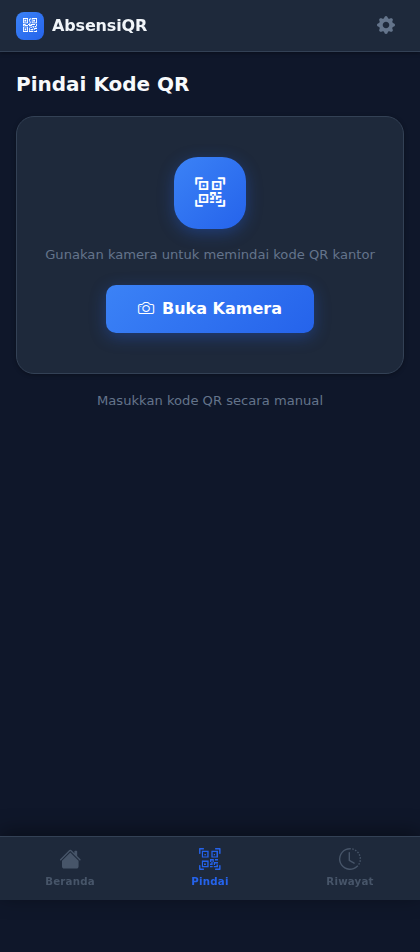
Tekan Buka Kamera — browser akan meminta izin akses kamera. Setujui izin tersebut, lalu arahkan kamera HP Anda ke Kode QR yang ditampilkan di perangkat/tablet yang terpasang di kantor. Absensi akan tercatat otomatis begitu Kode QR terbaca.
Aplikasi juga akan memeriksa lokasi GPS HP Anda untuk memastikan Anda benar-benar berada di area kantor (jika admin mengaktifkan validasi lokasi untuk kantor tersebut) — pastikan izin lokasi pada HP Anda juga diaktifkan.
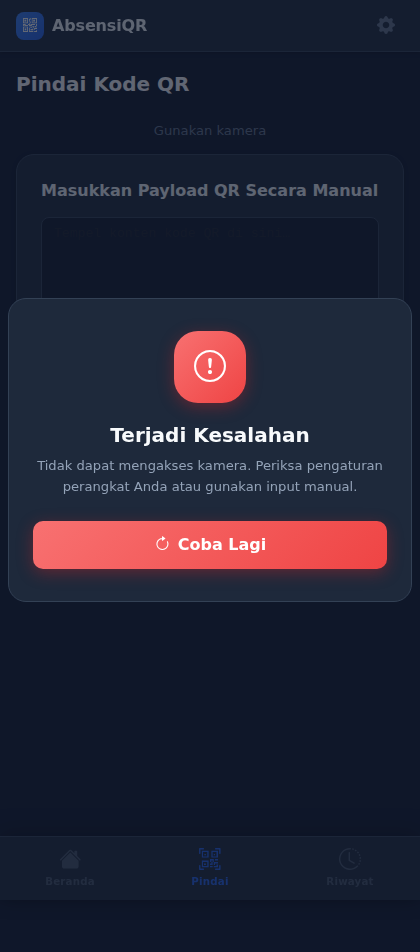
Jika kamera tidak dapat diakses (misalnya izin ditolak atau perangkat tidak mendukung), akan muncul pesan "Terjadi Kesalahan" — "Tidak dapat mengakses kamera. Periksa pengaturan perangkat Anda atau gunakan input manual." dengan tombol Coba Lagi. Jika ini terjadi, periksa kembali izin kamera untuk browser di pengaturan HP Anda.
5 Hasil Absen Masuk
Setelah Kode QR berhasil dipindai, Anda diarahkan ke halaman hasil absensi. Ada beberapa kemungkinan status:
- Berhasil — absen masuk langsung tercatat sukses (jika kantor tidak menggunakan detektor wajah, atau detektor wajah aktif/online dan wajah Anda cocok dengan foto yang terdaftar).
- Menunggu Tinjauan — jika kantor mengaktifkan fitur detektor wajah namun perangkat detektor sedang tidak terhubung (offline) saat Anda memindai QR, absensi Anda tetap tercatat namun berstatus "Menunggu Tinjauan" dan akan ditinjau serta disetujui manual oleh admin perusahaan. Anda tidak perlu memindai ulang — cukup tunggu konfirmasi dari admin.
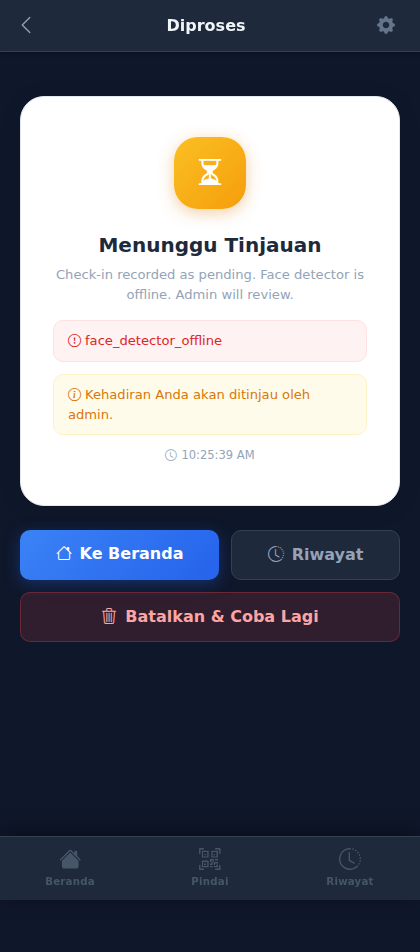
Pada halaman ini juga tersedia tombol Ke Beranda, Riwayat, dan Batalkan & Coba Lagi (bila Anda ingin membatalkan absensi ini dan memindai ulang).
6 Riwayat Kehadiran
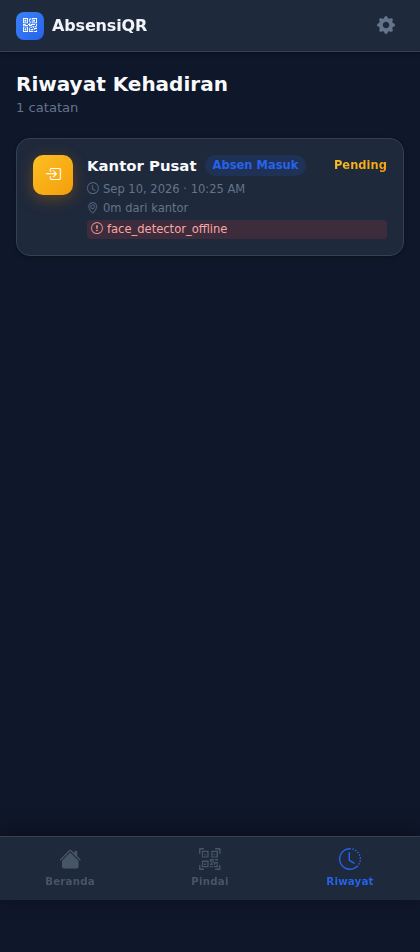
Tekan menu Riwayat di navigasi bawah untuk melihat seluruh riwayat absensi Anda. Setiap baris menampilkan nama kantor, jenis absensi (Absen Masuk/Absen Pulang), status, tanggal & waktu, jarak Anda dari kantor saat absen, serta alasan bila statusnya tertunda/gagal.
7 Profil & Pengaturan
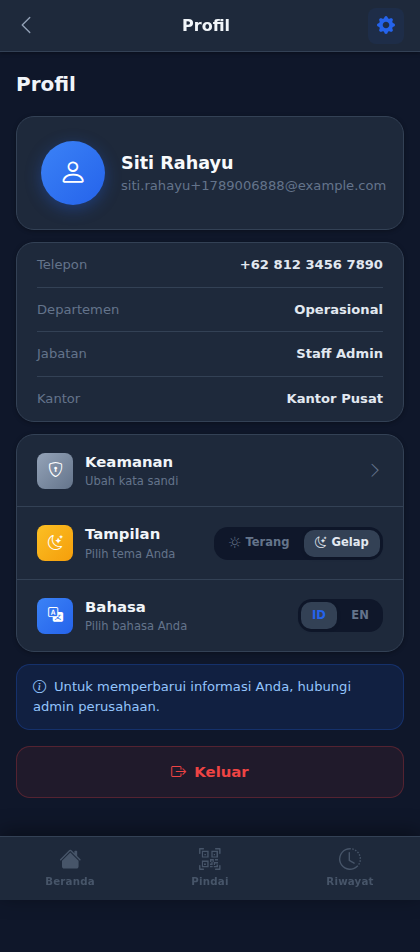
Tekan ikon gerigi di kanan atas untuk membuka halaman Profil: data Anda (Telepon, Departemen, Jabatan, Kantor), bagian Keamanan untuk mengubah kata sandi, Tampilan (tema Terang/Gelap), Bahasa (ID/EN), dan tombol Keluar untuk logout.
Pertanyaan yang Sering Diajukan
Apakah saya perlu menginstal aplikasi dari toko aplikasi?
Tidak. Aplikasi karyawan AbsensiQR berjalan sebagai PWA (Progressive Web App) yang bisa langsung diakses lewat browser HP Anda, tanpa perlu diunduh dari App Store atau Play Store.
Kenapa absensi saya berstatus "Menunggu Tinjauan", bukan "Berhasil"?
Ini terjadi ketika perangkat detektor wajah di kantor sedang offline saat Anda memindai Kode QR. Absensi Anda tetap tercatat dan akan disetujui manual oleh admin — Anda tidak perlu memindai ulang.
Kamera tidak bisa dibuka, apa yang harus saya lakukan?
Periksa izin kamera untuk browser di pengaturan HP Anda, pastikan tidak ada aplikasi lain yang sedang memakai kamera, lalu tekan "Coba Lagi" pada halaman Pindai Kode QR.
Bisakah saya mengubah nama, telepon, atau jabatan saya sendiri?
Tidak. Data tersebut hanya dapat diubah oleh admin perusahaan Anda. Anda hanya dapat mengubah kata sandi serta preferensi tampilan dan bahasa dari halaman Profil.
Belum Punya Akun Perusahaan?
Jika perusahaan Anda belum menggunakan AbsensiQR, ajak admin HR atau atasan Anda untuk mendaftarkan perusahaan dan mencobanya secara gratis.
Daftarkan Perusahaan Anda