Dokumen ini menjelaskan langkah demi langkah cara menggunakan AbsensiQR dari sisi Admin Perusahaan — mulai dari mendaftarkan perusahaan hingga memantau dan melaporkan kehadiran karyawan sehari-hari. Setiap langkah dilengkapi tangkapan layar asli dari aplikasi, bukan mock-up.
Jika Anda karyawan yang ingin tahu cara absen masuk lewat AbsensiQR, baca Panduan Karyawan AbsensiQR sebagai gantinya.
Daftar Isi
- 1. Mendaftarkan Perusahaan
- 2. Verifikasi Email & Aktivasi Akun
- 3. Mengenal Dashboard
- 4. Membuat Kantor
- 5. Membuat Kode QR & Mengaktifkan Detektor Wajah
- 6. Menambahkan Karyawan
- 7. Mengundang Karyawan untuk Mendaftar
- 8. Memantau Absensi
- 9. Live Dashboard
- 10. Laporan Kehadiran
- 11. Paket Langganan (Subscription)
- Pertanyaan yang Sering Diajukan
1 Mendaftarkan Perusahaan
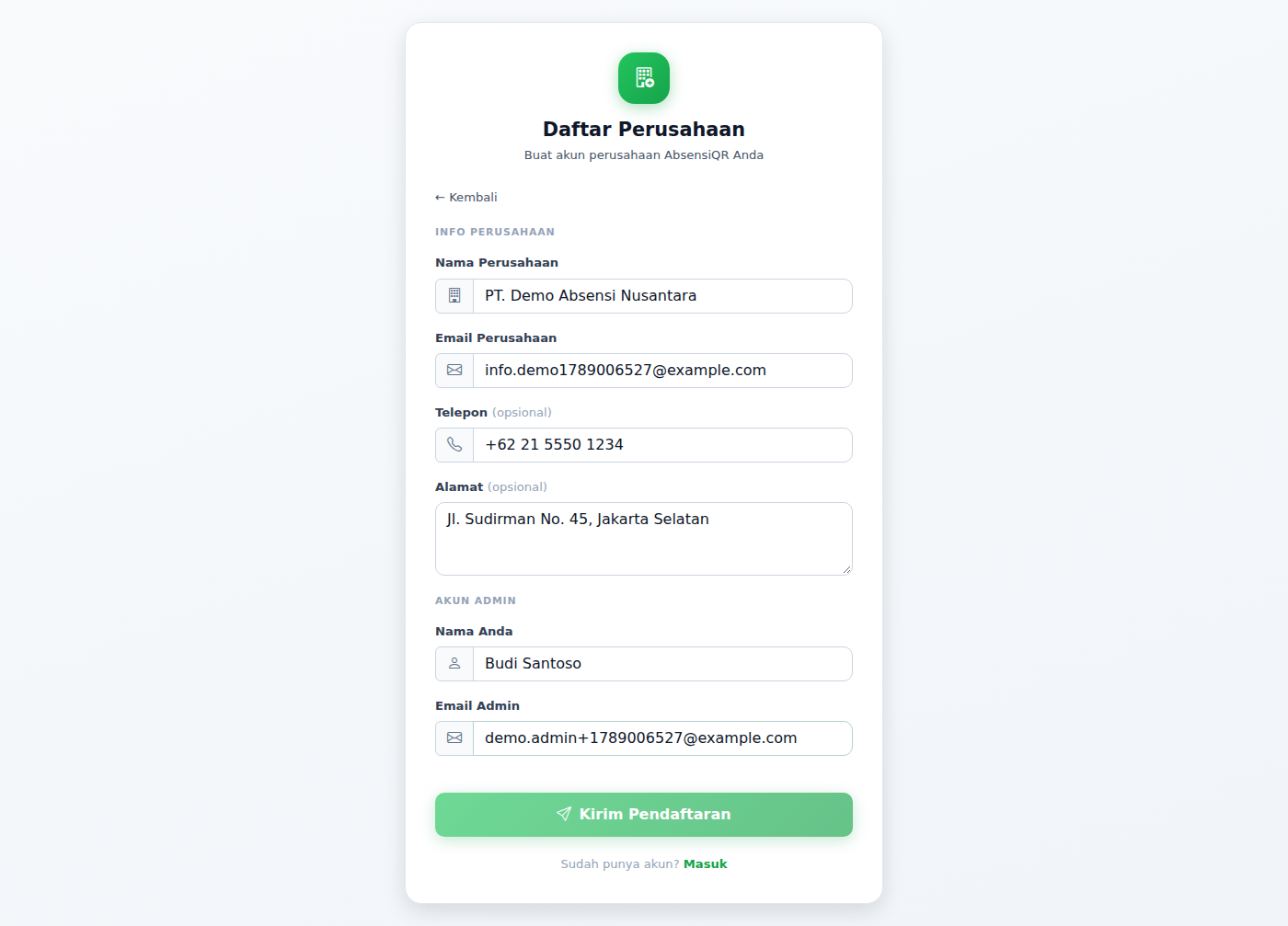
Buka halaman pendaftaran perusahaan, lalu isi formulir yang terbagi menjadi dua bagian: Info Perusahaan (Nama Perusahaan, Email Perusahaan, Telepon & Alamat yang opsional) dan Akun Admin (Nama Anda, Email Admin). Anda tidak perlu mengisi kata sandi di tahap ini — kata sandi baru dibuat nanti saat verifikasi email. Setelah semua terisi, klik Kirim Pendaftaran.
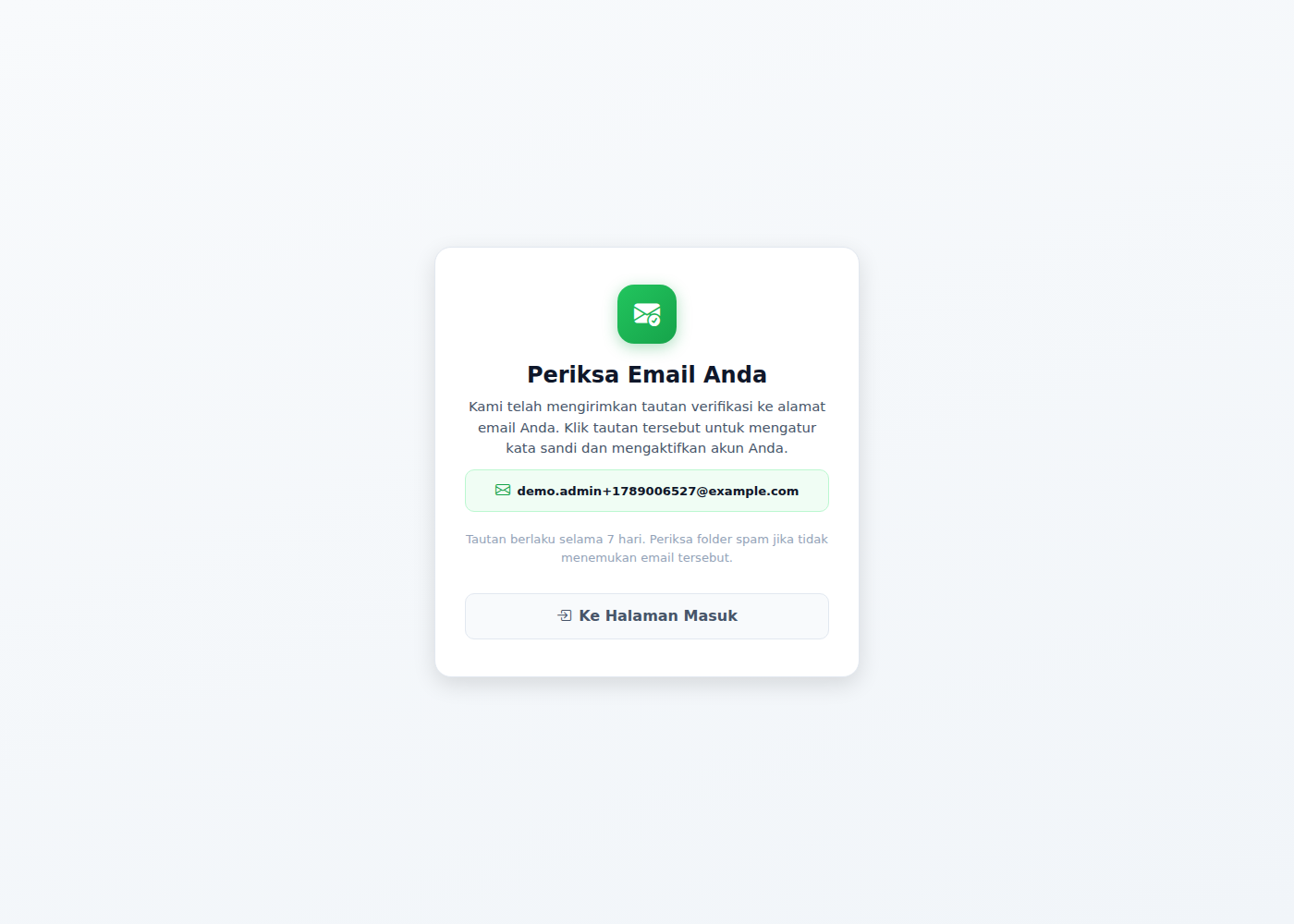
Setelah dikirim, Anda diarahkan ke halaman konfirmasi "Periksa Email Anda", yang menampilkan alamat email admin yang didaftarkan dan pesan bahwa tautan verifikasi telah dikirim. Tautan ini berlaku selama 7 hari.
2 Verifikasi Email & Aktivasi Akun
Buka email yang didaftarkan, lalu klik tautan verifikasi yang dikirim sistem. Tautan tersebut membuka halaman "Aktifkan Akun Anda", menampilkan ringkasan data perusahaan dan admin (nama perusahaan, email perusahaan, nama admin, email admin) untuk memastikan Anda membuka tautan yang benar.
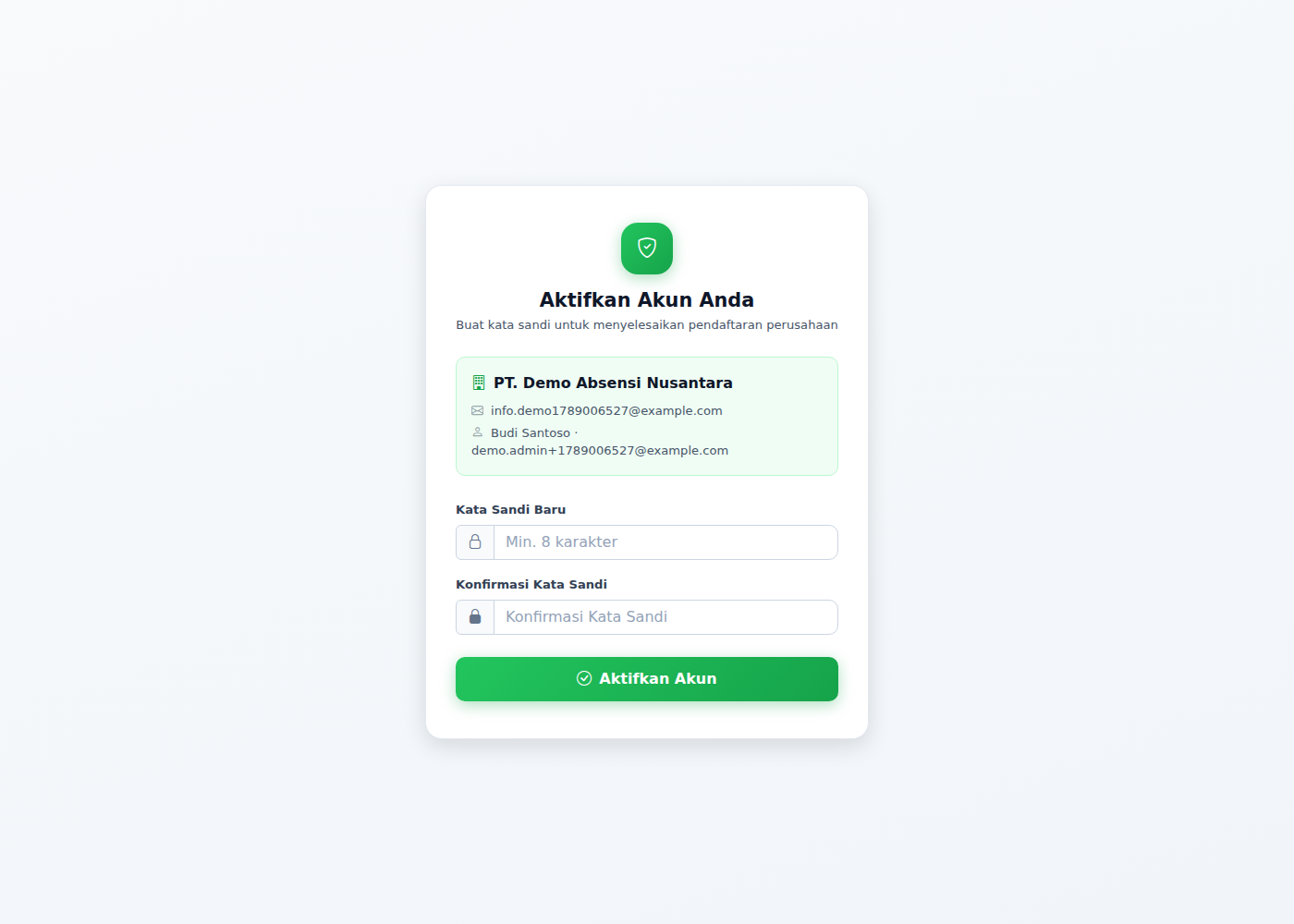
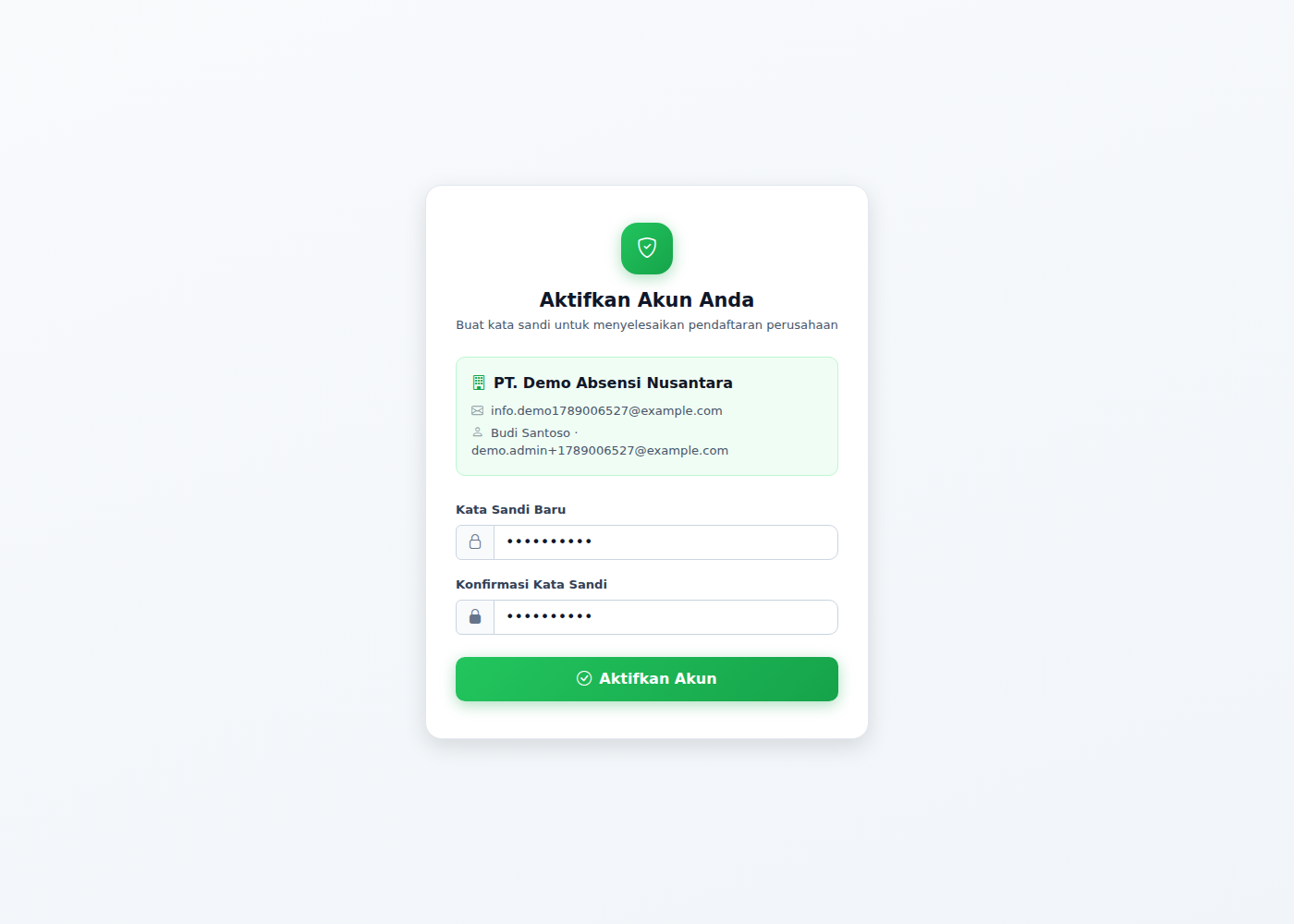
Di halaman ini, buat kata sandi login Anda pada dua kolom: Kata Sandi Baru (minimal 8 karakter) dan Konfirmasi Kata Sandi, lalu klik Aktifkan Akun.
3 Mengenal Dashboard
Saat pertama kali masuk, muncul jendela sambutan "Selamat Datang di AbsensiQR" berisi ringkasan 5 langkah pengaturan awal. Klik Mulai untuk mengikuti panduan, atau Lewati dulu untuk menutupnya dan mengatur sendiri.
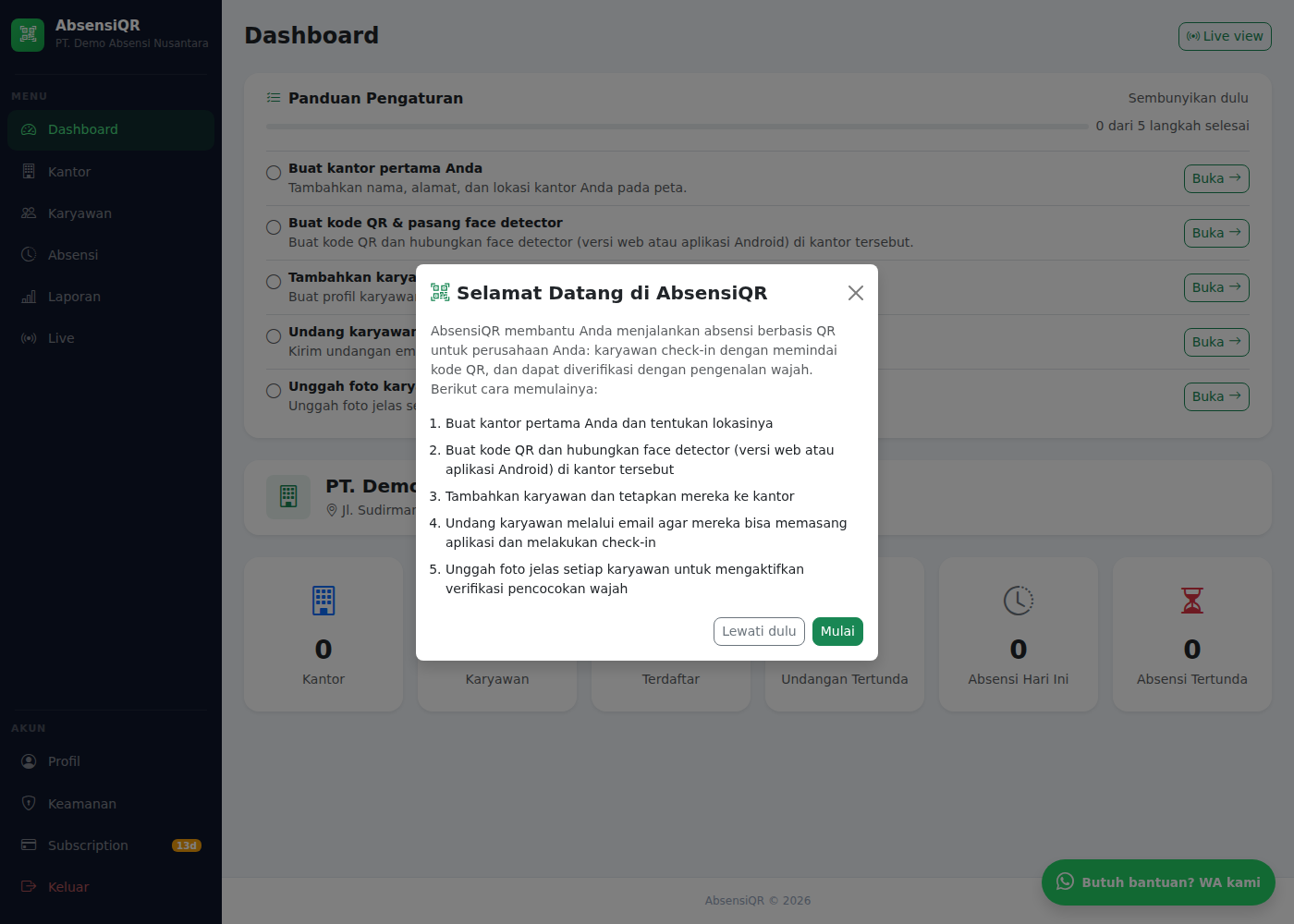
Setelah jendela ditutup, Dashboard menampilkan checklist Panduan Pengaturan 5 langkah (Buat kantor pertama, Buat Kode QR & pasang face detector, Tambahkan karyawan, Undang karyawan, Unggah foto karyawan) beserta kartu statistik Kantor, Karyawan, Terdaftar, Undangan Tertunda, Absensi Hari Ini, dan Absensi Tertunda.
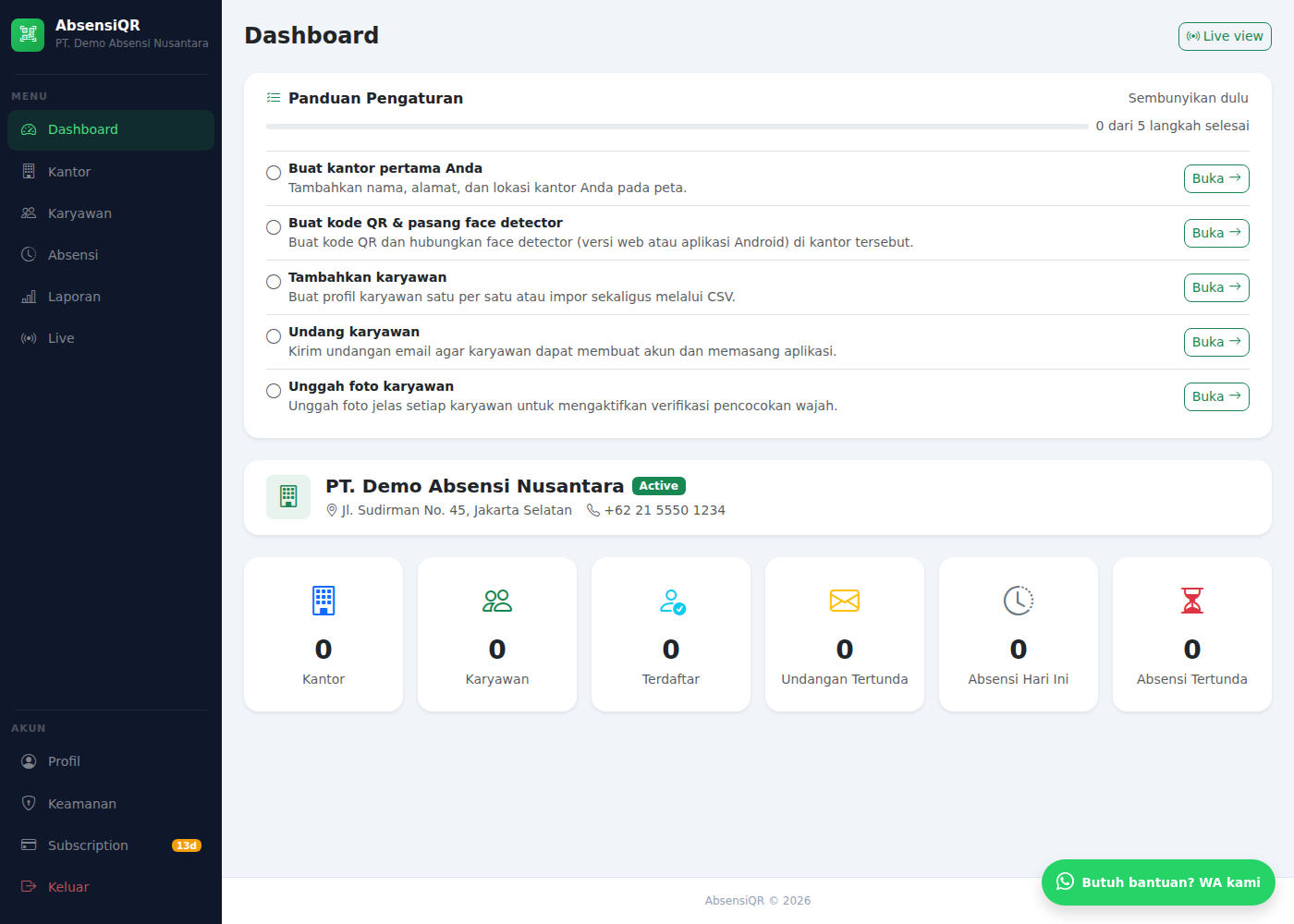
Menu navigasi di sisi kiri terdiri dari Dashboard, Kantor, Karyawan, Absensi, Laporan, Live, serta bagian akun (Profil, Keamanan, Subscription, Keluar).
4 Membuat Kantor
Buka menu Kantor. Jika belum ada kantor terdaftar, akan tampil pesan "Belum ada kantor. Buat satu untuk memulai." dengan tombol + Kantor Baru.
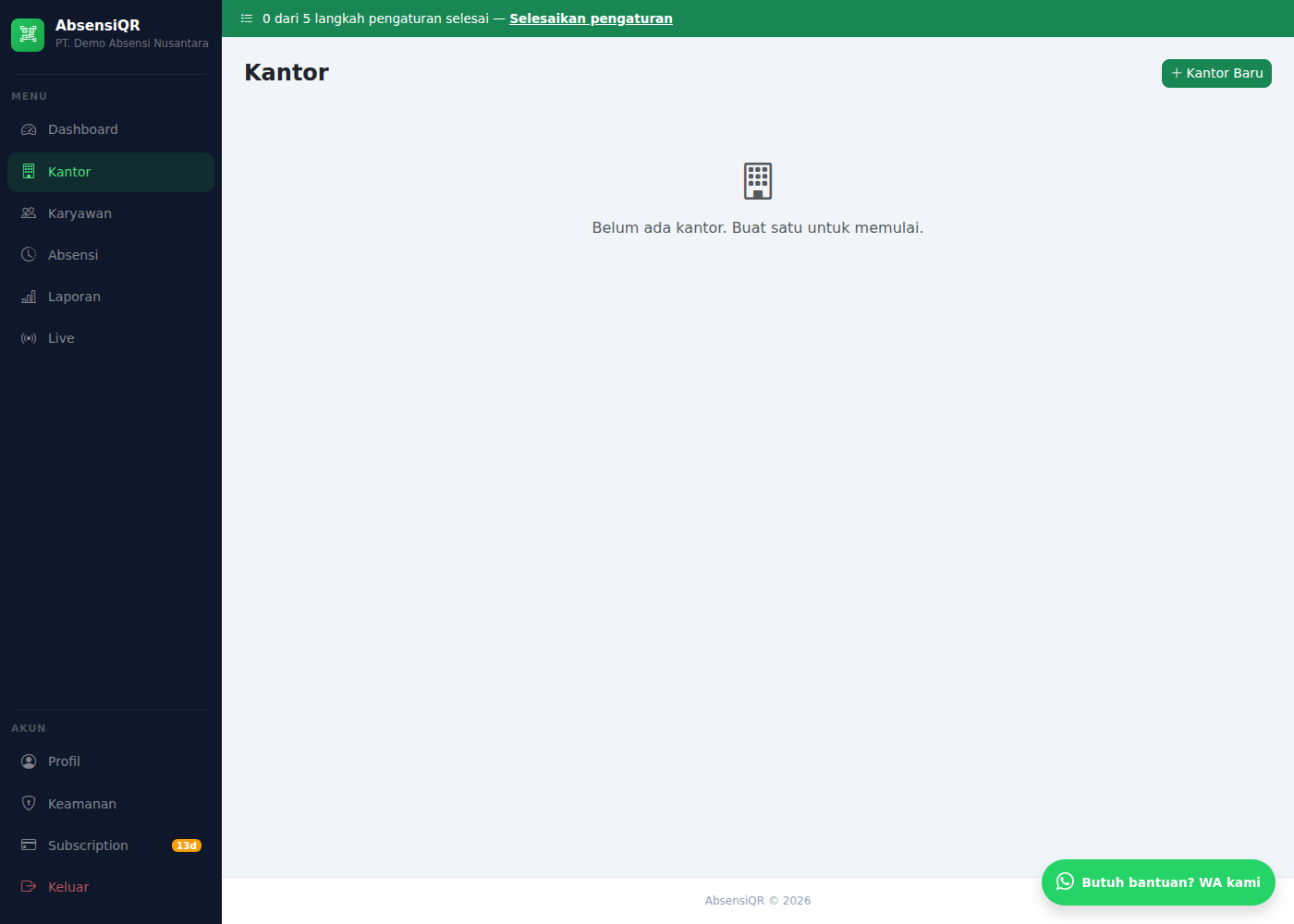
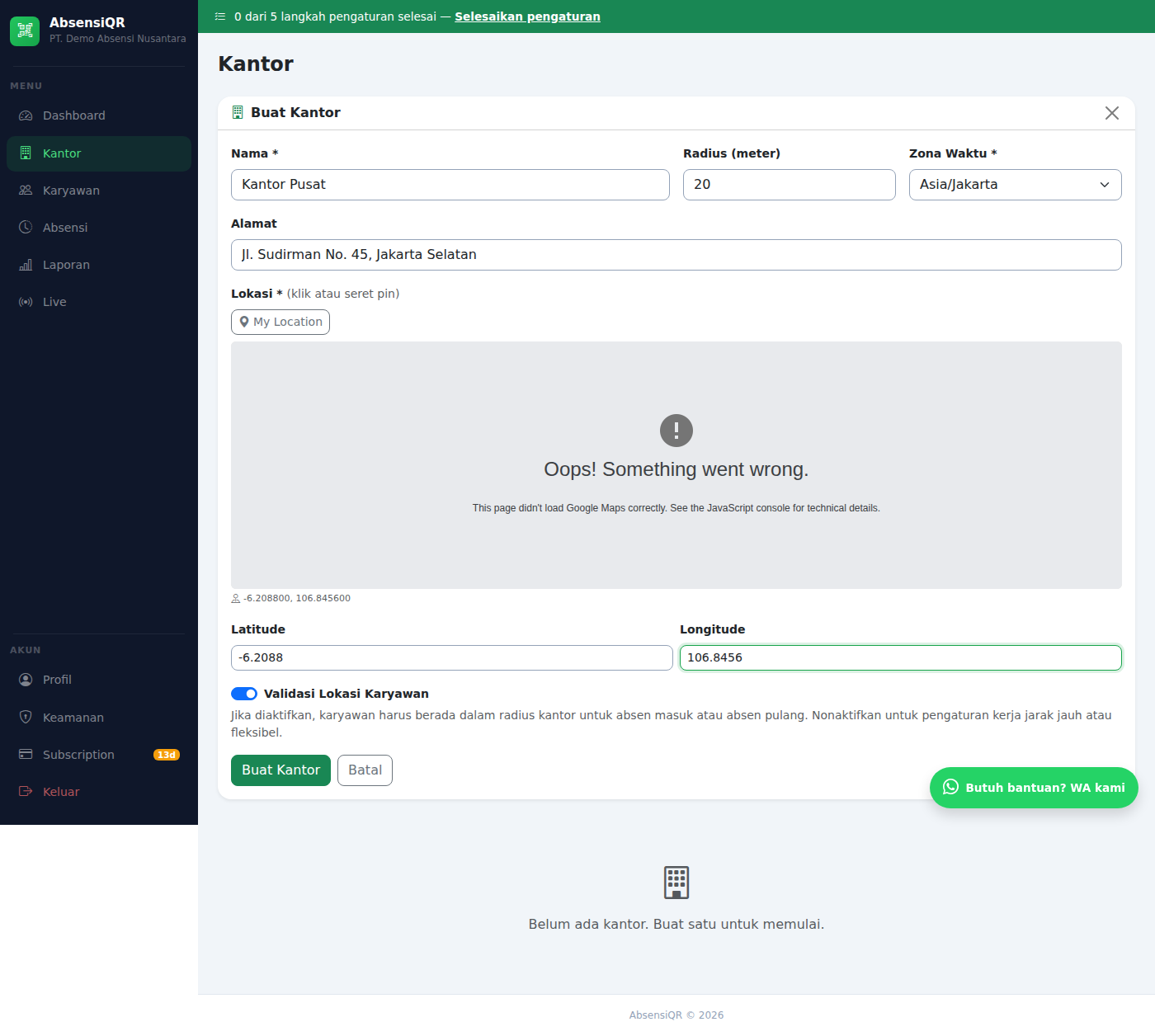
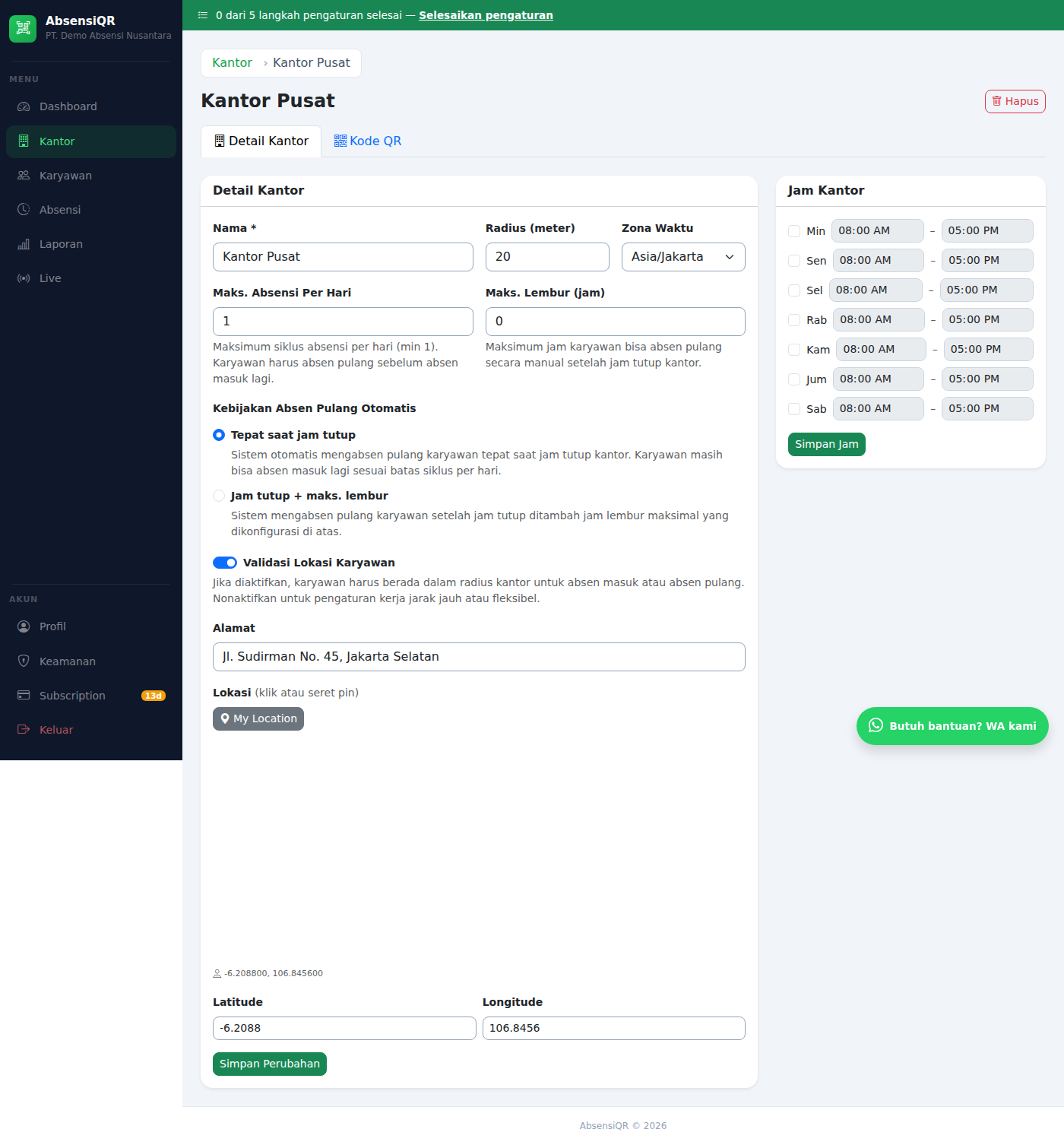
Klik + Kantor Baru untuk membuka formulir pembuatan kantor. Isi Nama, Radius (meter) (jarak maksimum karyawan dari titik kantor agar bisa absen, default 20 meter), Zona Waktu, Alamat, dan Lokasi dengan mengklik atau menyeret pin pada peta. Jika Anda tidak bisa menemukan lokasi kantor Anda melalui peta, Anda bisa mengisi Latitude/Longitude sendiri dari Google Maps. Tersedia pula tombol My Location untuk otomatis mengisi koordinat dari lokasi perangkat Anda, serta toggle Validasi Lokasi Karyawan yang, jika aktif, mewajibkan karyawan berada dalam radius kantor saat absen.
Klik Buat Kantor. Anda diarahkan ke halaman detail kantor dengan dua tab: Detail Kantor dan Kode QR. Tab Detail Kantor juga memuat pengaturan lanjutan: Maks. Absensi Per Hari, Maks. Lembur (jam), dan Kebijakan Absen Pulang Otomatis ("Tepat saat jam tutup" atau "Jam tutup + maks. lembur"). Di panel kanan terdapat Jam Kantor — jam operasional per hari (Minggu–Sabtu) dengan jam buka/tutup dan status aktif/tidak per hari.
5 Membuat Kode QR & Mengaktifkan Detektor Wajah
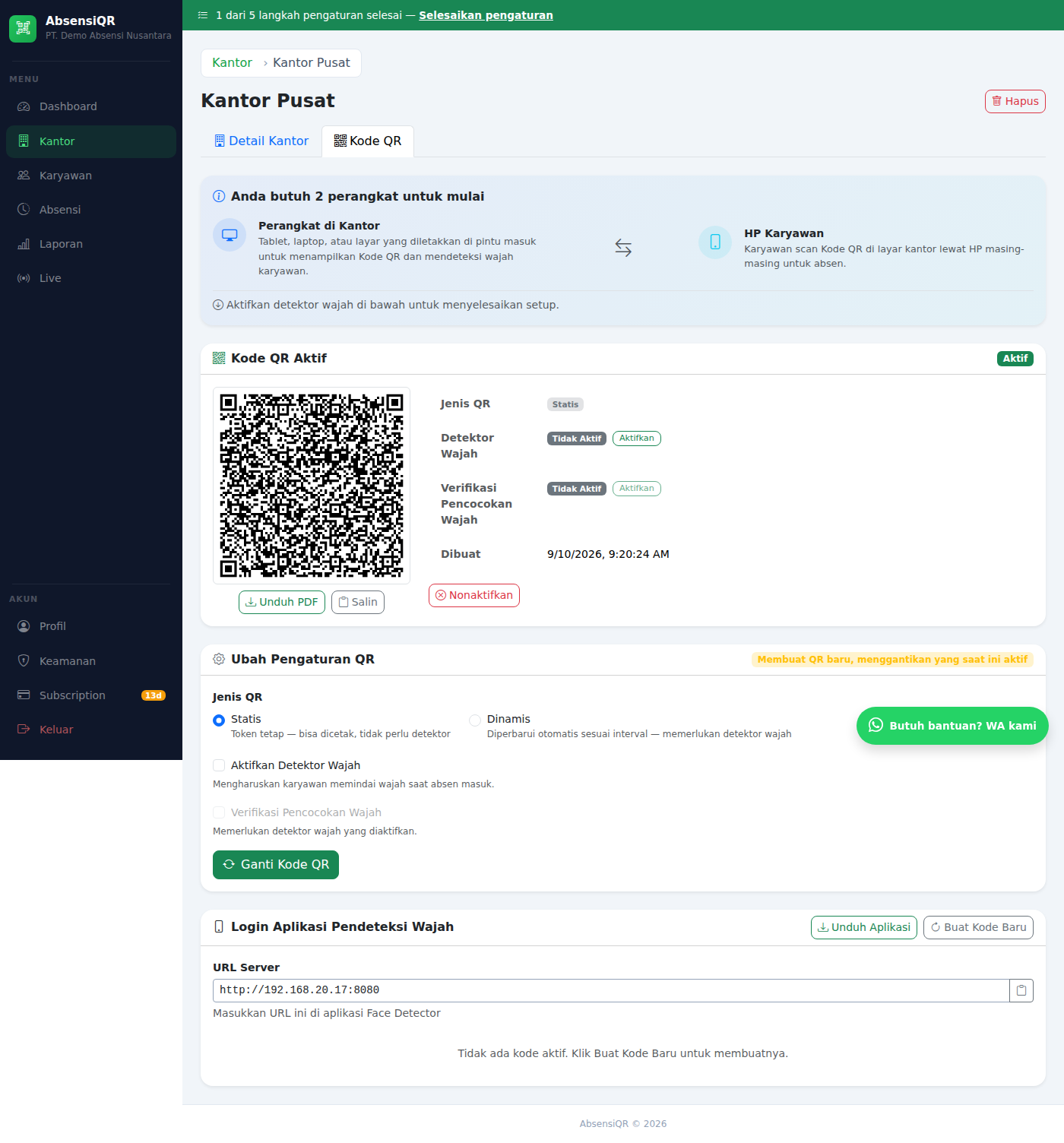
Pindah ke tab Kode QR pada halaman detail kantor. Sistem absensi membutuhkan 2 perangkat: Perangkat di Kantor (menjalankan aplikasi Detektor Wajah, menampilkan Kode QR) dan HP Karyawan (memindai Kode QR yang ditampilkan). Bagian Kode QR Aktif menampilkan kode QR yang otomatis dibuat beserta Jenis QR (Statis/Dinamis), status Detektor Wajah dan Verifikasi Pencocokan Wajah, serta tombol Unduh PDF, Salin, dan Nonaktifkan.
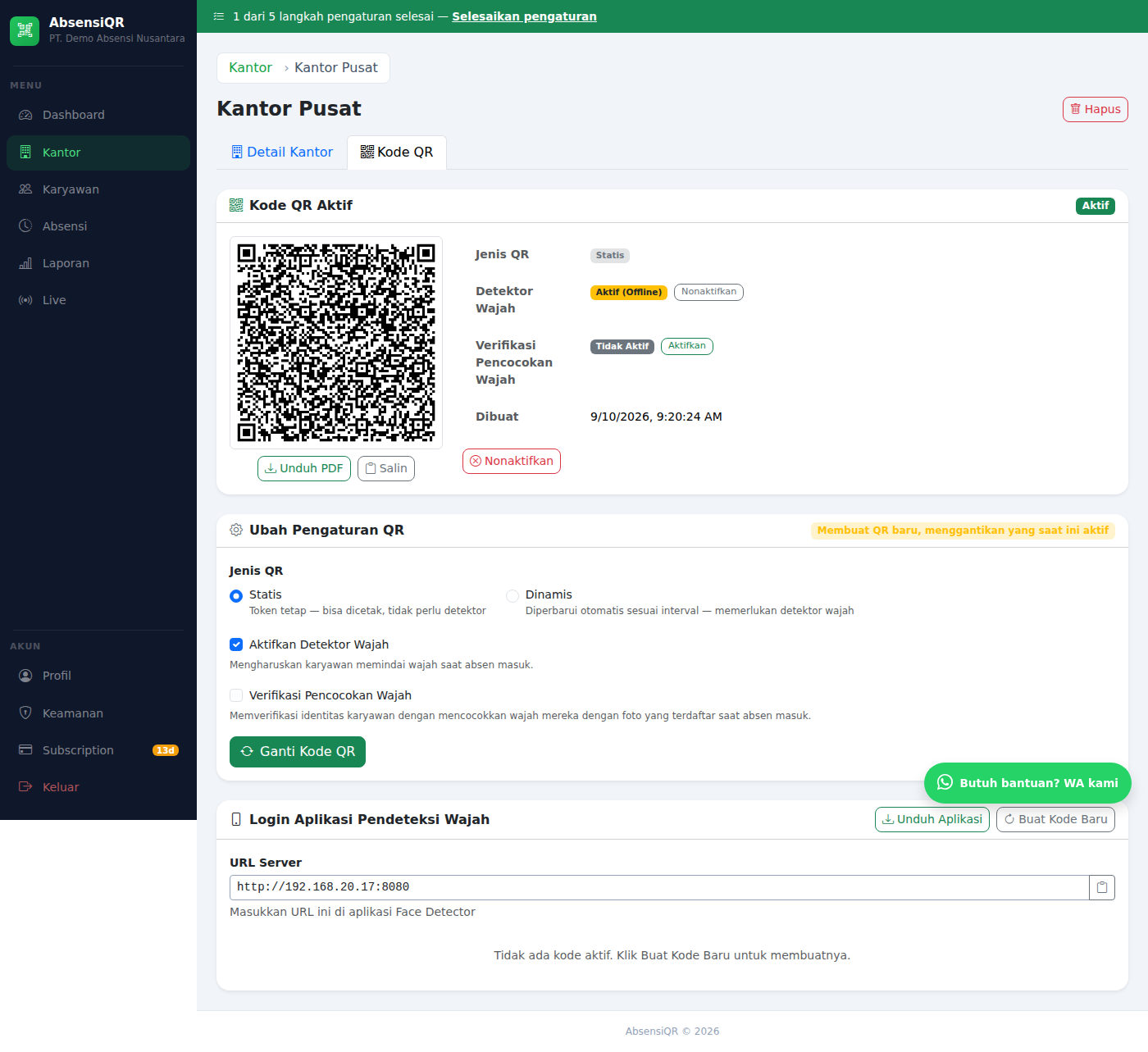
Bagian Login Aplikasi Pendeteksi Wajah di bawahnya menampilkan URL Server yang harus dimasukkan di aplikasi detektor wajah pada perangkat kantor, dan tombol Buat Kode Baru untuk membuat kode login sekali pakai agar perangkat tersebut terhubung. Setelah mengklik Aktifkan pada baris Detektor Wajah, statusnya berubah menjadi "Aktif (Offline)" — normal, artinya fitur sudah aktif di sistem namun belum ada perangkat detektor fisik yang terhubung. Setelah perangkat terhubung, status berubah menjadi Aktif (Online).
6 Menambahkan Karyawan
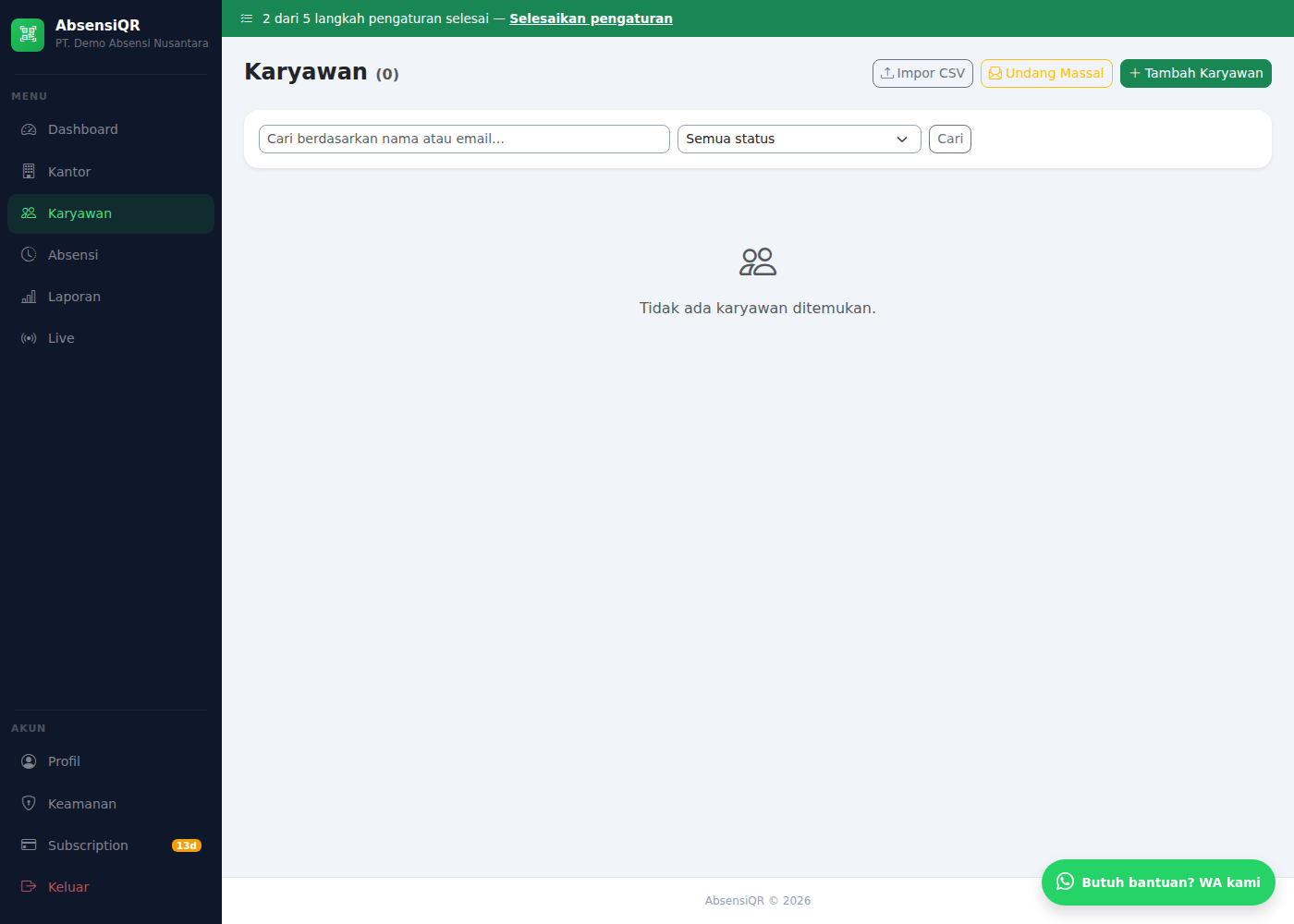
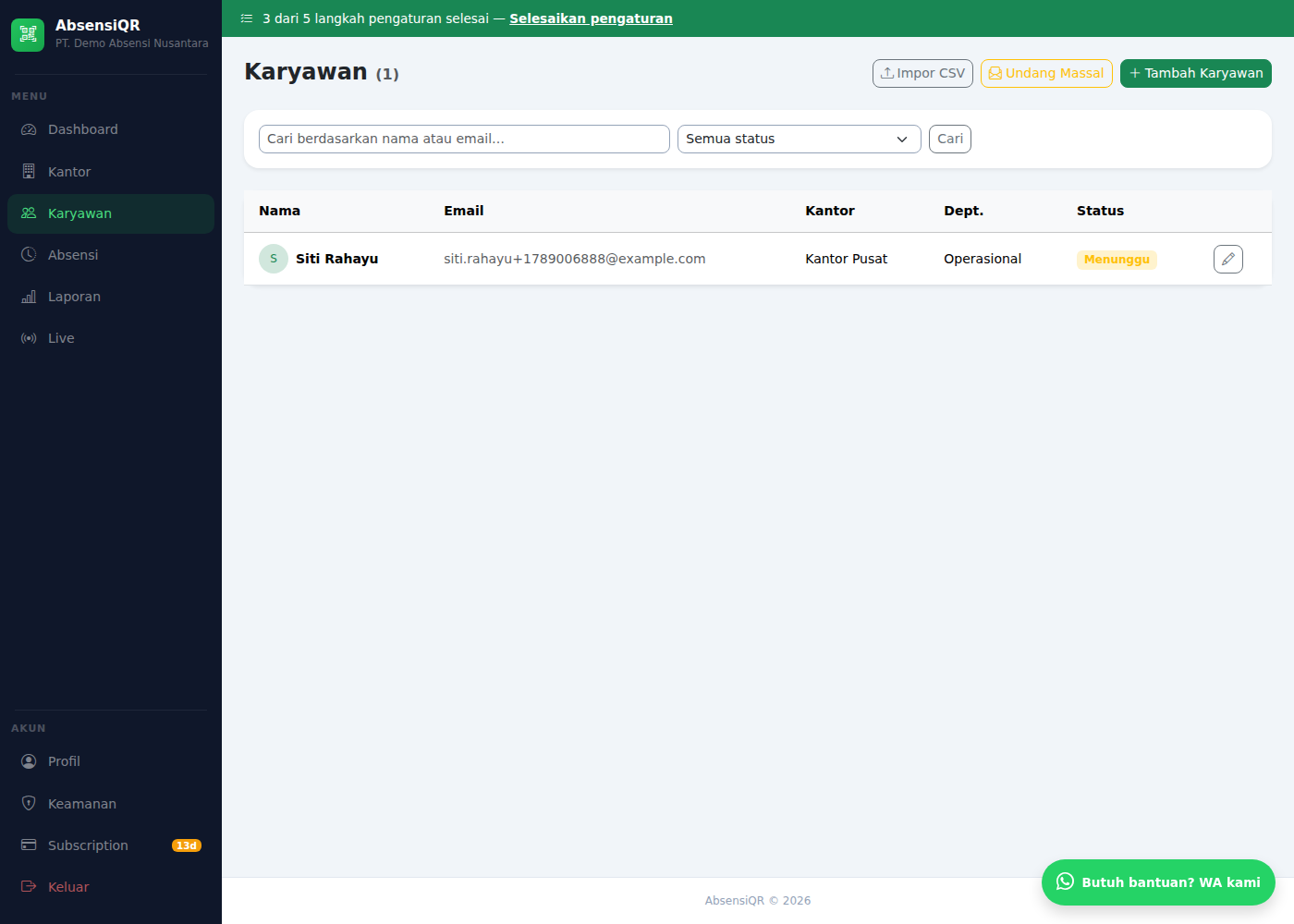
Buka menu Karyawan. Tersedia dua cara menambahkan data karyawan baru: + Tambah Karyawan (satu per satu) atau Impor CSV (banyak sekaligus dari file). Tombol Undang Massal bukan untuk menambah karyawan baru, melainkan untuk mengirim ulang email undangan secara massal kepada karyawan yang sudah ada di sistem namun belum menyelesaikan registrasi.
Klik + Tambah Karyawan, lalu isi Nama Lengkap, Email, Telepon, Kantor (pilih dari kantor yang sudah dibuat), Departemen, dan Jabatan.
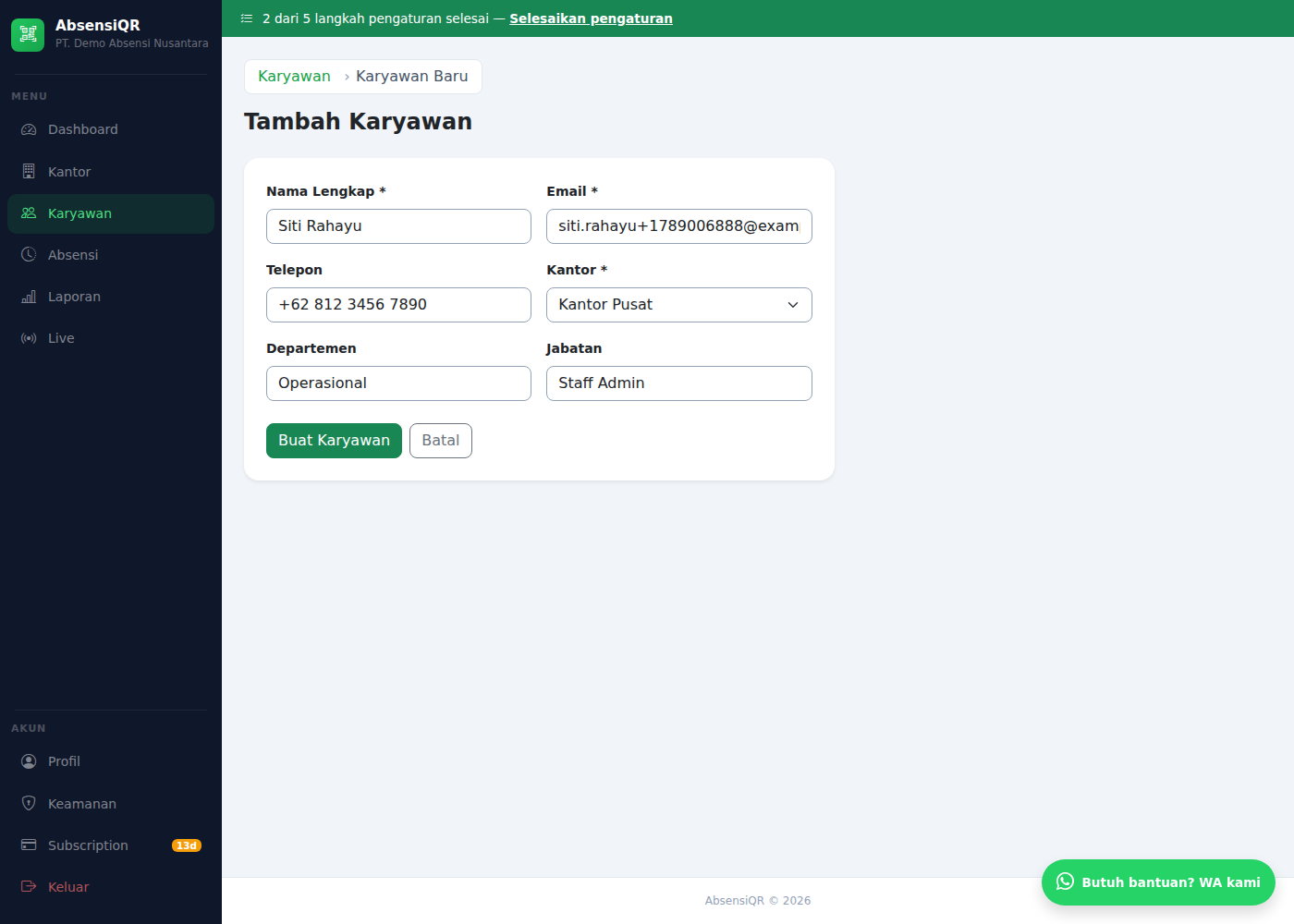
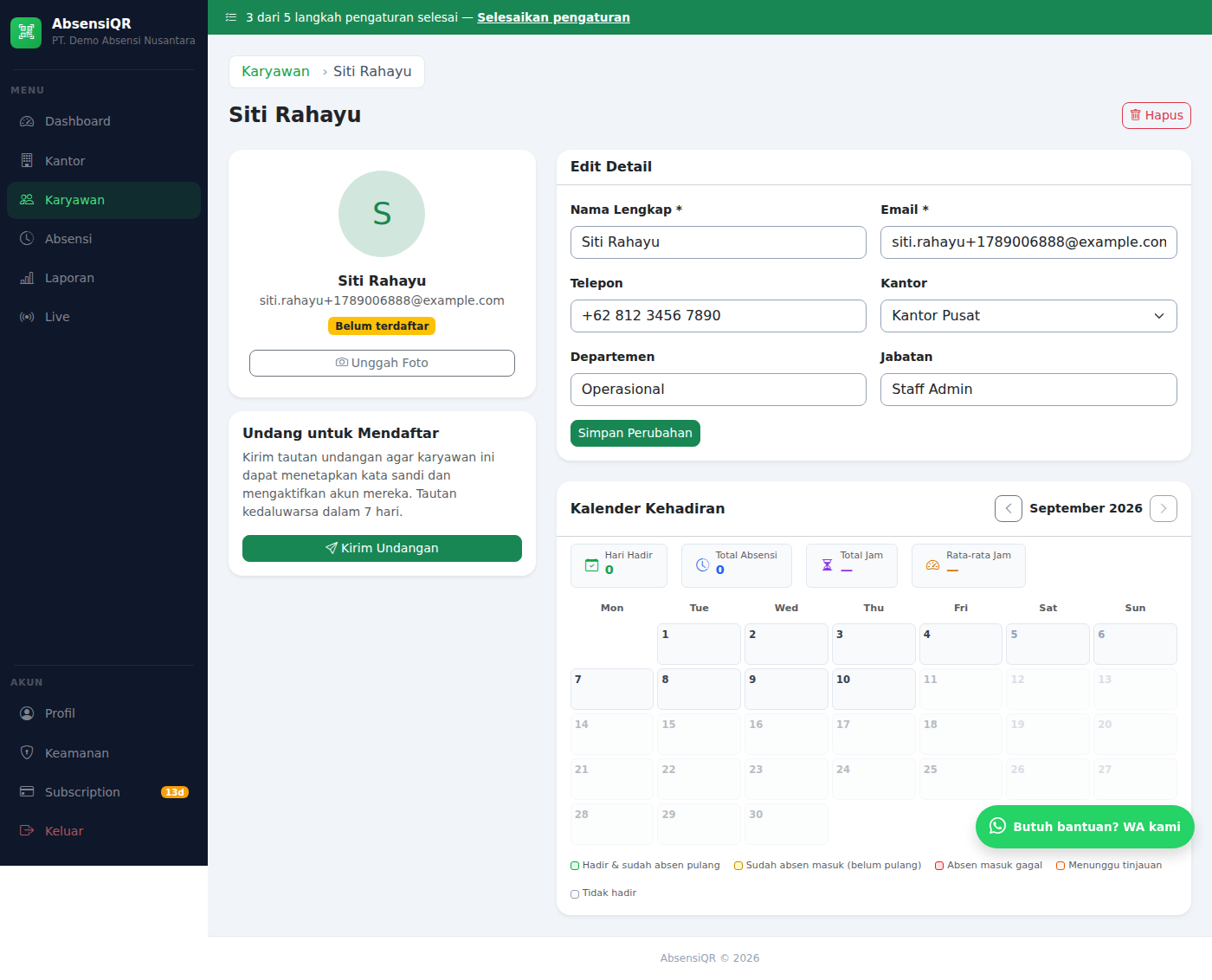
Klik Buat Karyawan. Anda diarahkan ke halaman detail karyawan, berisi kartu profil dengan status "Belum terdaftar", tombol Unggah Foto (foto wajah sebagai referensi verifikasi), bagian Undang untuk Mendaftar, formulir Edit Detail, dan Kalender Kehadiran bulan berjalan.
Kembali ke daftar Karyawan, baris karyawan baru kini muncul dengan status "Menunggu" pada kolom Status.
7 Mengundang Karyawan untuk Mendaftar
Karyawan yang baru ditambahkan admin belum bisa login — mereka perlu diundang untuk membuat akun sendiri. Dari halaman detail karyawan, klik Kirim Undangan pada bagian Undang untuk Mendaftar. Sistem mengirimkan email berisi tautan undangan ke alamat email karyawan tersebut.
Karyawan membuka email undangan tersebut, lalu mengklik tautan undangan yang akan terbuka di browser HP mereka. Di halaman tersebut mereka membuat kata sandi, dan setelah itu bisa login untuk memindai Kode QR dan melakukan absensi dari HP masing-masing. Langkah lengkapnya dijelaskan di Panduan Karyawan AbsensiQR.
8 Memantau Absensi
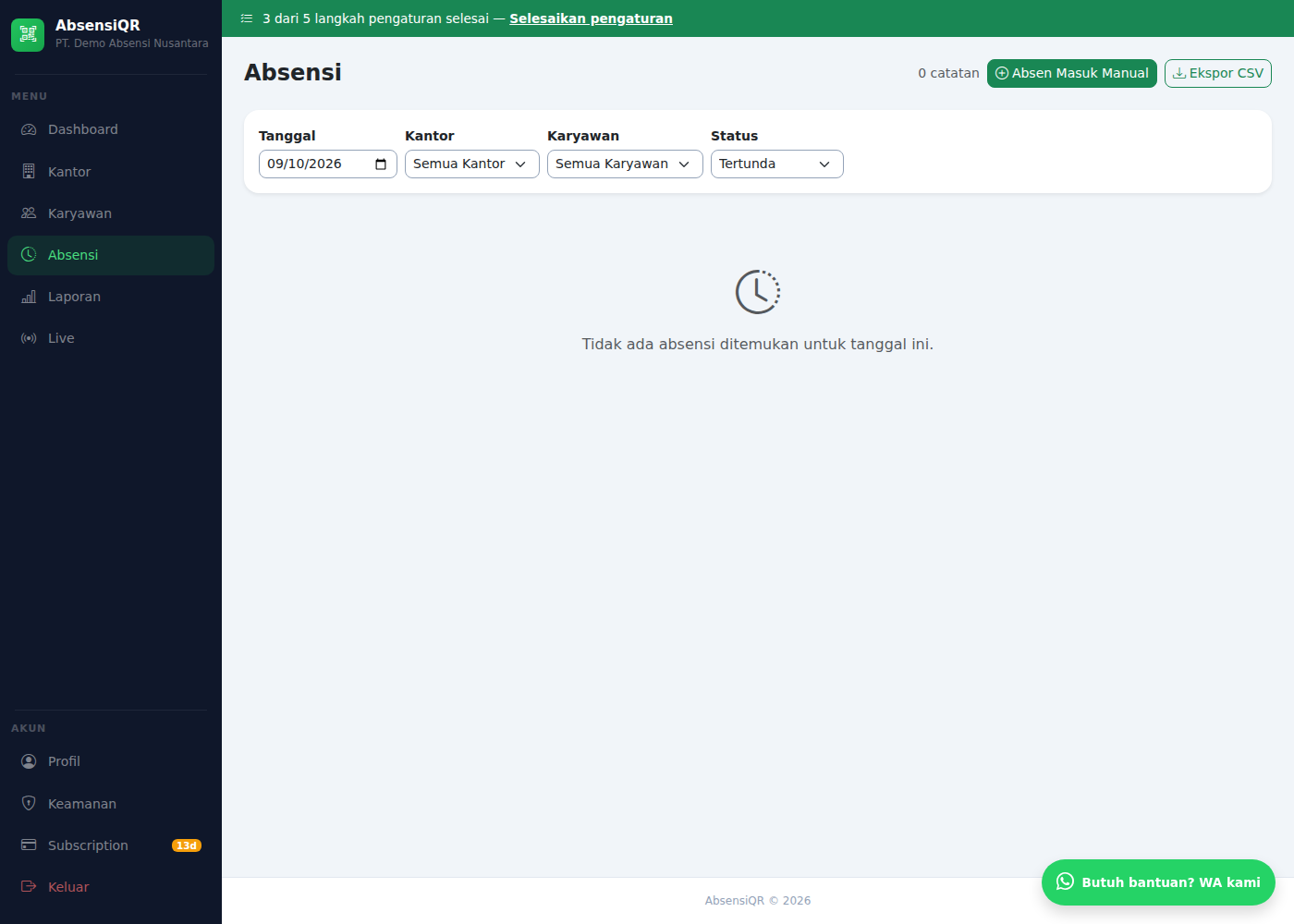
Buka menu Absensi. Halaman ini menampilkan daftar absensi harian dengan filter Tanggal, Kantor, Karyawan, dan Status, serta tombol Absen Masuk Manual dan Ekspor CSV.
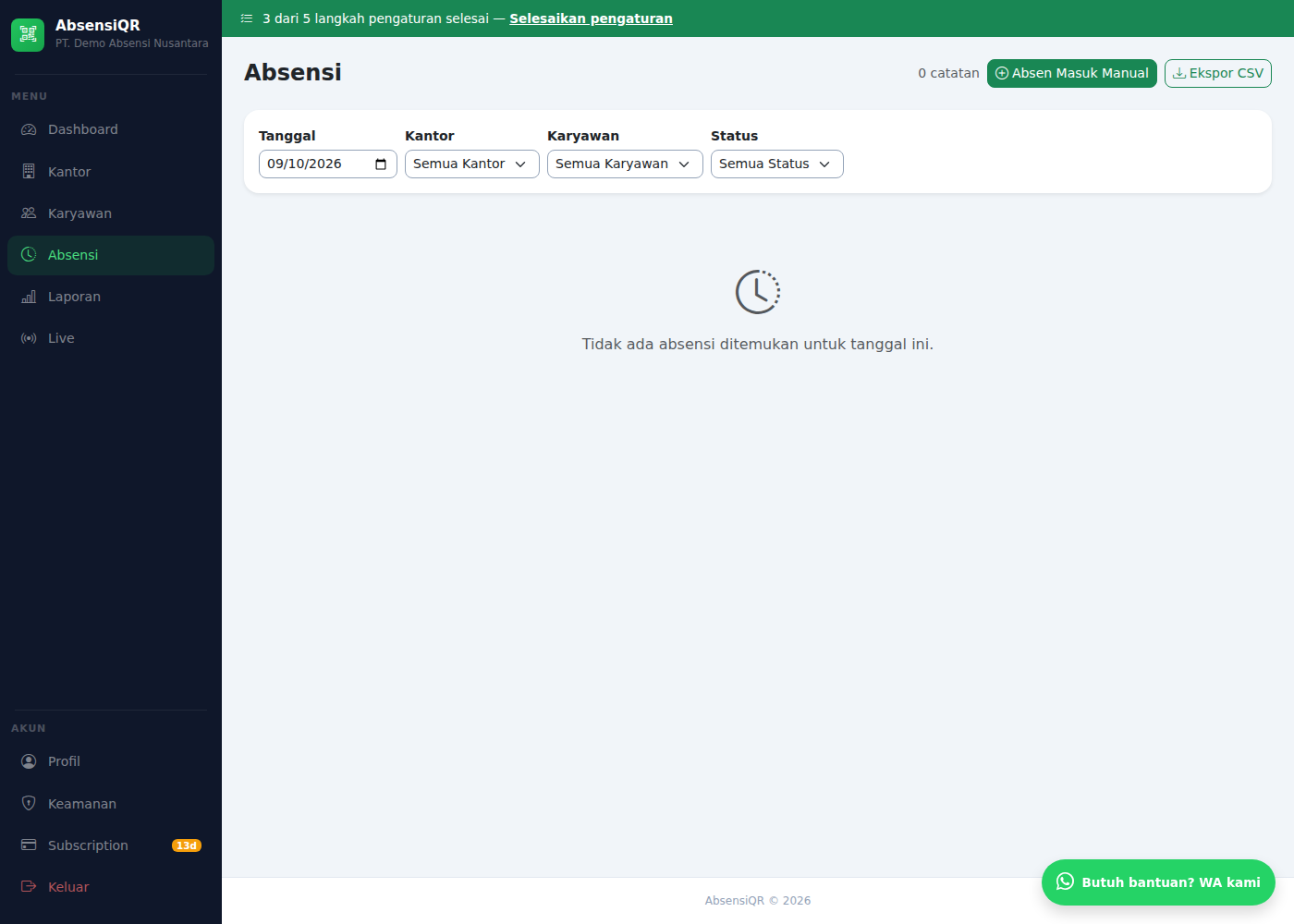
Untuk melihat absensi yang menunggu tinjauan (misalnya karena perangkat detektor wajah sedang offline saat karyawan memindai QR), gunakan filter Status dan pilih "Menunggu". Absensi berstatus ini perlu ditinjau dan disetujui/ditolak secara manual oleh admin.
9 Live Dashboard
Buka menu Live untuk memantau absensi secara real-time — indikator Live berwarna hijau menandakan koneksi aktif. Halaman ini menampilkan kartu statistik Total Karyawan, Absen Masuk, Tertunda, Tidak Hadir, serta panel Absensi Terkini, Per Kantor, dan Aktivitas Detektor.
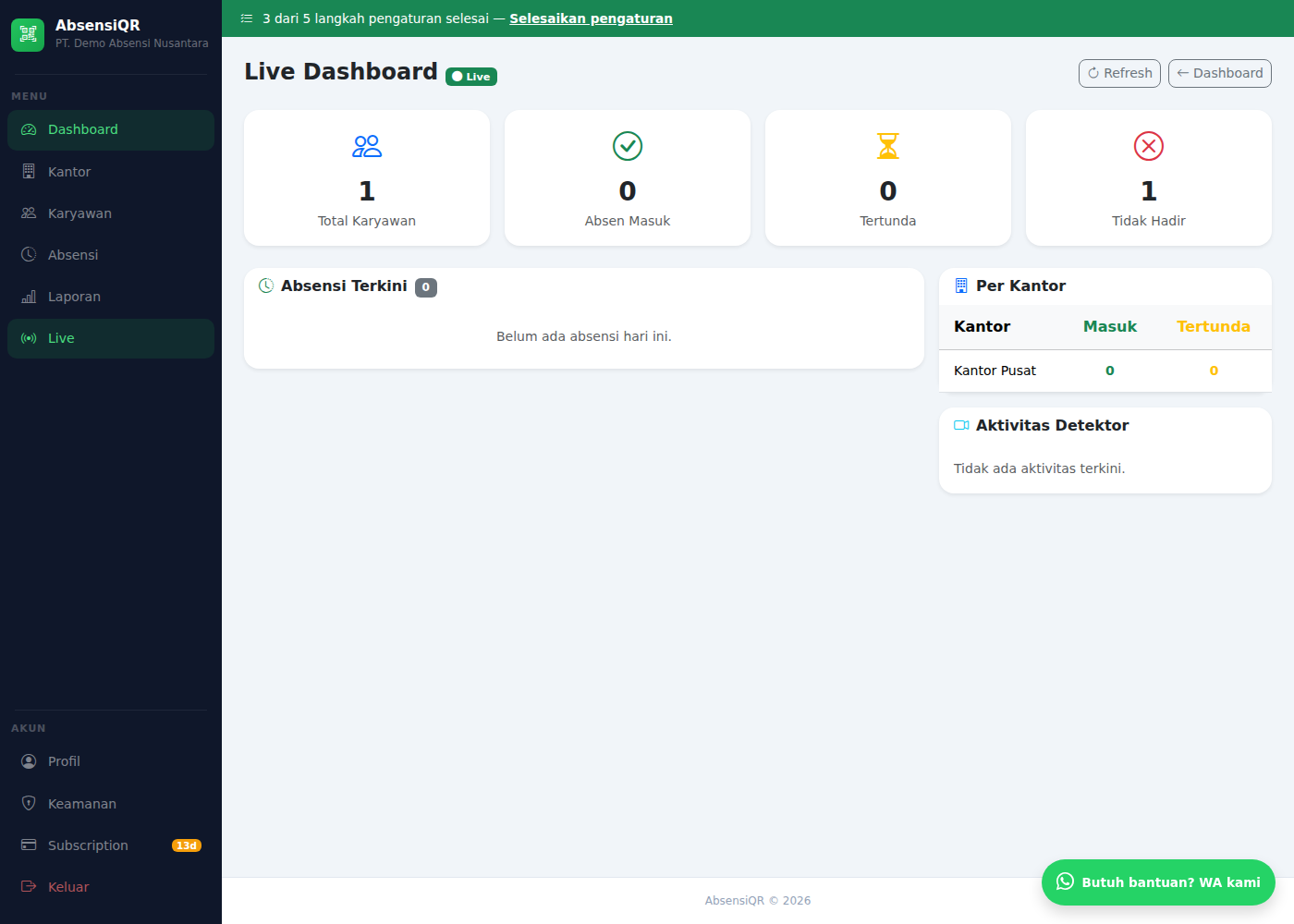
Halaman ini berguna untuk memantau kehadiran karyawan secara langsung, misalnya oleh resepsionis atau HR yang memantau kedatangan karyawan setiap pagi.
10 Laporan Kehadiran
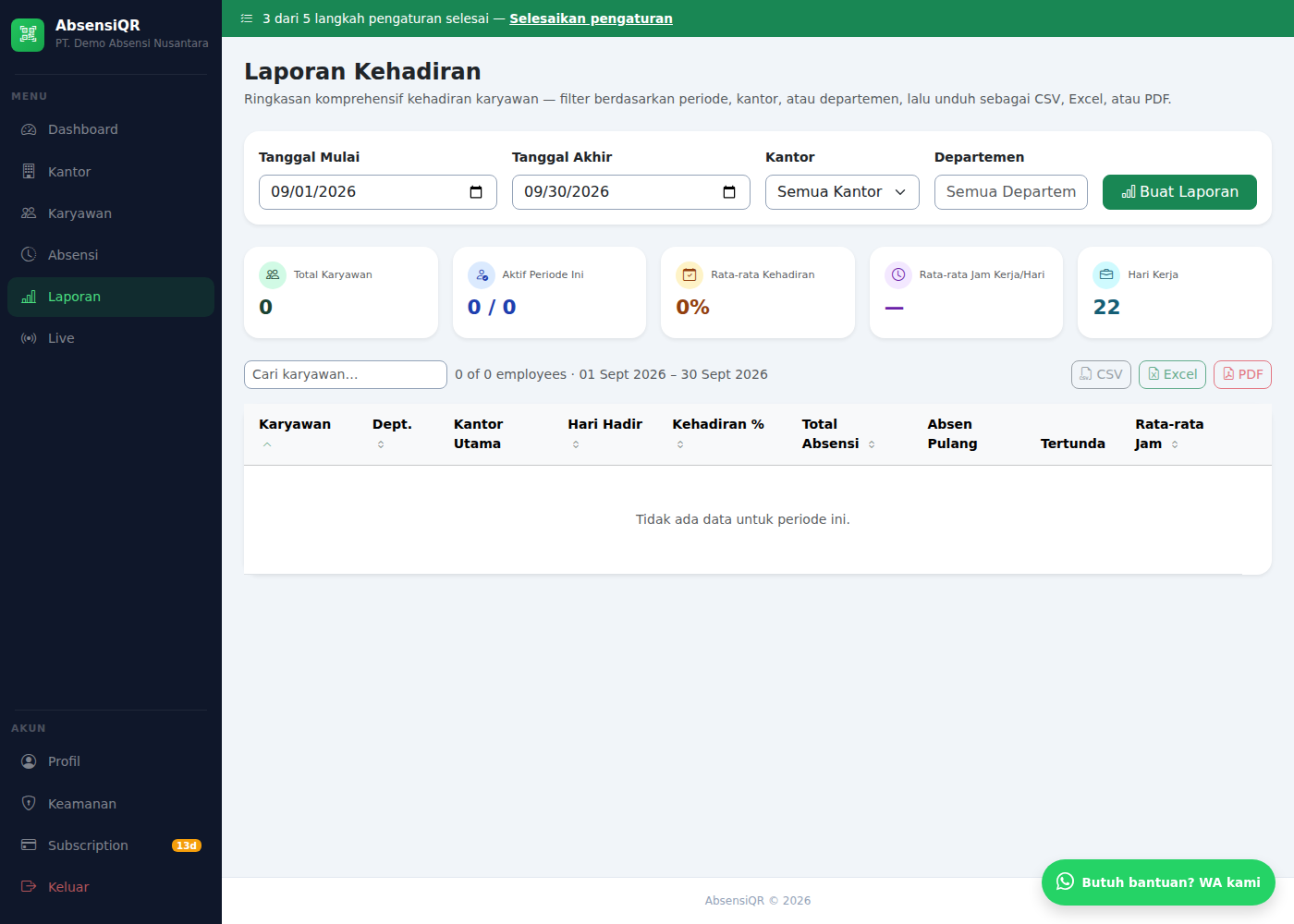
Buka menu Laporan, atur filter Tanggal Mulai/Tanggal Akhir, Kantor, dan Departemen, lalu klik Buat Laporan. Tersedia kartu statistik ringkas, tabel per karyawan (Hari Hadir, Kehadiran %, Total Absensi, Absen Pulang, Tertunda, Rata-rata Jam), dan ekspor ke CSV, Excel, dan PDF.
11 Paket Langganan (Subscription)
Buka menu Subscription untuk melihat status paket langganan perusahaan: paket aktif (misalnya Free Trial 14 hari beserta batas maksimum kantor/karyawan dan tanggal berakhirnya), serta pilihan upgrade ke paket berbayar Pro dan Enterprise dengan batas jumlah kantor/karyawan lebih besar dan fitur tambahan.
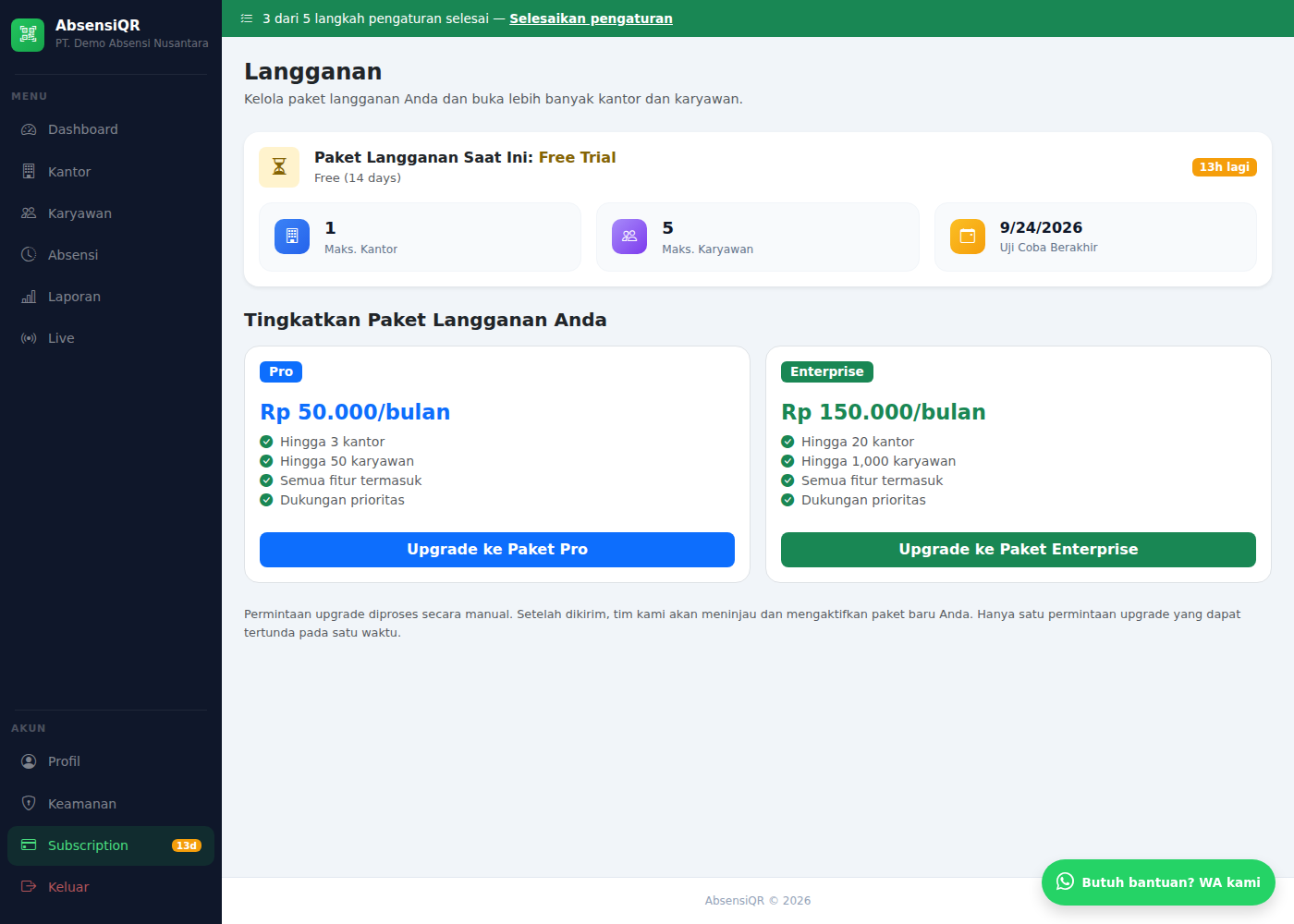
Selama masa uji coba atau paket masih aktif, seluruh fitur dapat digunakan. Jika masa berlaku paket berakhir, akun akan masuk mode hanya-lihat (read-only) sampai paket diperpanjang atau di-upgrade.
Pertanyaan yang Sering Diajukan
Apakah karyawan bisa langsung absen begitu ditambahkan admin?
Belum. Karyawan yang baru ditambahkan berstatus "Belum terdaftar" dan harus menerima undangan (langkah 7), membuat kata sandi sendiri, baru bisa login dan memindai Kode QR untuk absen.
Kenapa absensi karyawan berstatus "Menunggu" bukan langsung "Berhasil"?
Ini terjadi ketika detektor wajah kantor diaktifkan namun perangkat detektor sedang offline saat karyawan memindai QR. Absensi tetap tercatat, namun perlu ditinjau dan disetujui manual oleh admin di menu Absensi dengan filter status "Menunggu".
Kenapa jumlah karyawan di halaman Laporan berbeda dari halaman Karyawan?
Halaman Laporan hanya menghitung karyawan yang sudah menyelesaikan registrasi (menerima undangan dan membuat akun). Karyawan yang masih berstatus "Menunggu" tidak ikut terhitung sampai mereka menyelesaikan pendaftaran.
Apa yang terjadi jika peta lokasi kantor tidak bisa dimuat?
Gunakan isian manual Latitude/Longitude pada formulir kantor sebagai pengganti klik-peta — koordinat tersebut bisa Anda salin dari Google Maps.
Mulai Gunakan AbsensiQR Sekarang
Daftarkan perusahaan Anda dan rasakan kemudahan mengelola absensi karyawan tanpa mesin fingerprint — cukup dengan Kode QR dan verifikasi wajah AI.
Daftarkan Perusahaan Anda