AbsensiQR adalah sistem absensi karyawan berbasis Kode QR yang dirancang untuk menggantikan mesin fingerprint konvensional. Setiap Kode QR dapat diatur untuk berganti secara otomatis setiap kali dipindai (anti titip absen), dan dapat dipadukan dengan verifikasi wajah berbasis AI untuk memastikan yang melakukan absensi benar-benar karyawan yang bersangkutan. Tidak diperlukan perangkat khusus — cukup smartphone, komputer, atau smart TV yang memiliki kamera.
Panduan ini menjelaskan langkah demi langkah cara menyiapkan AbsensiQR untuk perusahaan Anda, dari pendaftaran akun hingga karyawan berhasil melakukan absensi pertama dan admin dapat memantaunya secara real-time.
Daftar Isi
- 1. Pilih Metode Pendaftaran
- 2. Isi Formulir Pendaftaran Perusahaan
- 3. Verifikasi Akun & Masuk ke Dashboard
- 4. Membuat Kantor Pertama
- 5. Mengatur Detail Kantor
- 6. Mengatur Kode QR & Verifikasi Wajah
- 7. Menyiapkan Perangkat Face Detector
- 8. Menghubungkan Perangkat Face Detector
- 9. Menambahkan Data Karyawan
- 10. Mengundang Karyawan
- 11. Karyawan Melakukan Absensi
- 12. Memantau Kehadiran via Live Dashboard
- Pertanyaan yang Sering Diajukan
1 Pilih Metode Pendaftaran
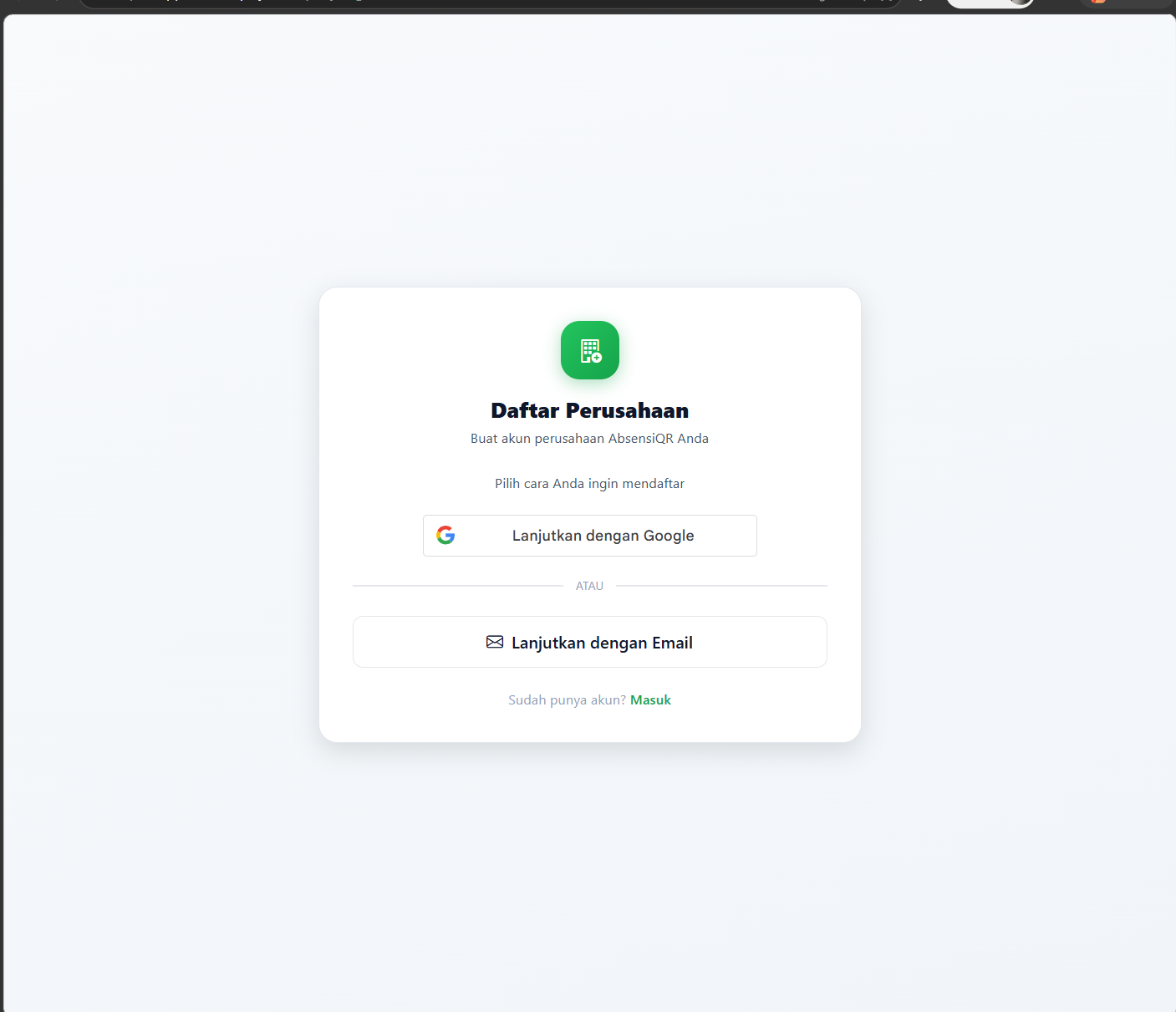
Kunjungi absensiqr.xyz, lalu klik tombol "Daftar" atau "Coba Gratis". Anda akan diminta memilih salah satu dari dua cara mendaftar: "Lanjutkan dengan Google" atau "Lanjutkan dengan Email". Pilihan ini menentukan bagaimana akun perusahaan Anda nantinya diaktifkan.
2 Isi Formulir Pendaftaran Perusahaan
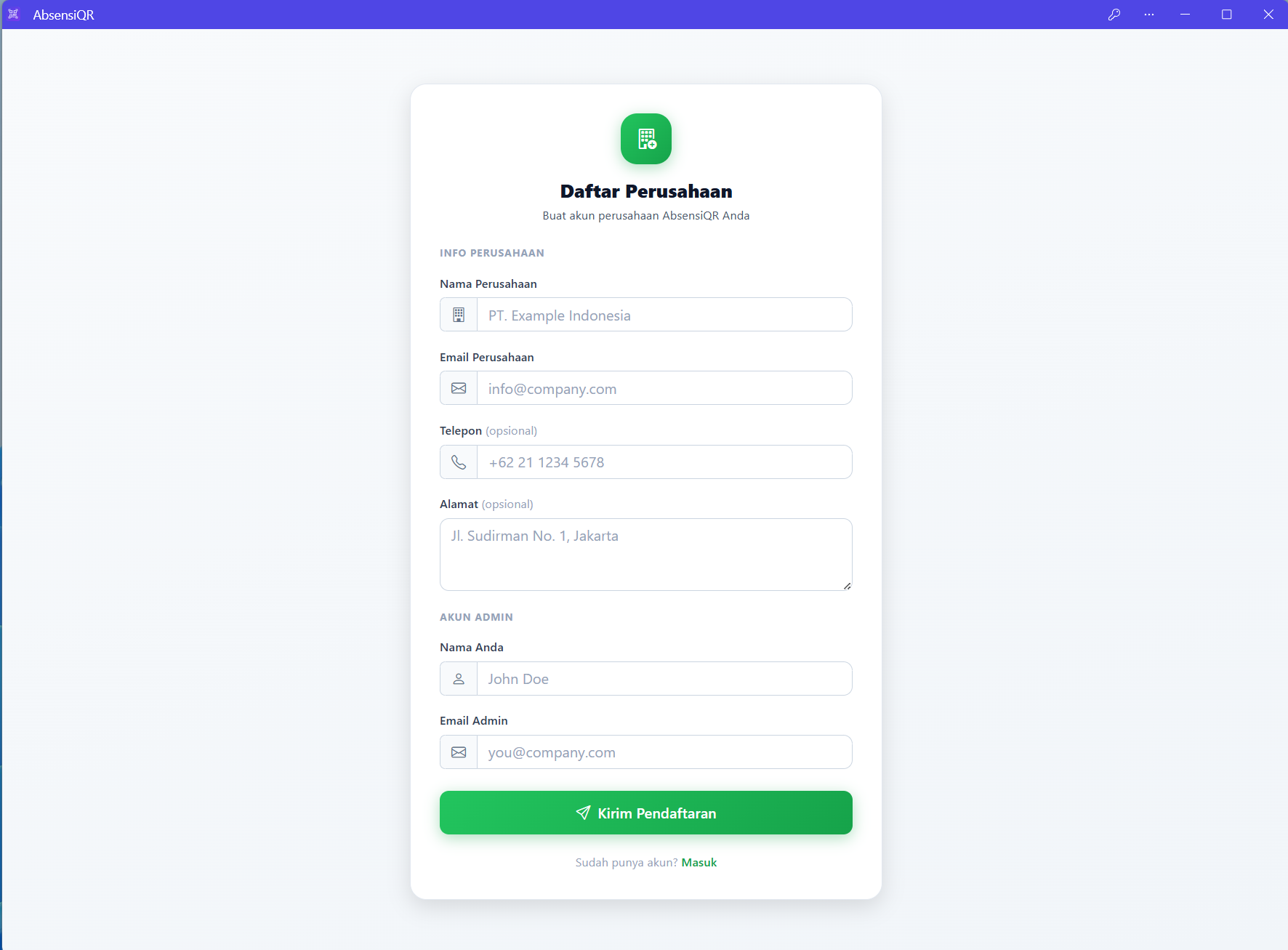
Kedua metode pendaftaran mengarah ke formulir yang sama — tanpa kolom kata sandi. Lengkapi informasi perusahaan (nama, email perusahaan, telepon dan alamat yang bersifat opsional) serta data akun admin (nama dan email), lalu klik "Kirim Pendaftaran".
3 Verifikasi Akun & Masuk ke Dashboard
Setelah formulir dikirim, langkah selanjutnya berbeda tergantung metode yang dipilih pada Langkah 1:
- Lanjutkan dengan Google: karena email sudah terverifikasi oleh Google, begitu data yang diisi valid, perusahaan langsung berstatus aktif dan Anda otomatis masuk ke dashboard perusahaan — tanpa langkah tambahan.
- Lanjutkan dengan Email: periksa kotak masuk email yang didaftarkan, klik tautan verifikasi yang dikirimkan, lalu atur kata sandi baru pada halaman verifikasi tersebut. Setelah kata sandi berhasil dibuat, Anda akan otomatis masuk ke dashboard perusahaan.
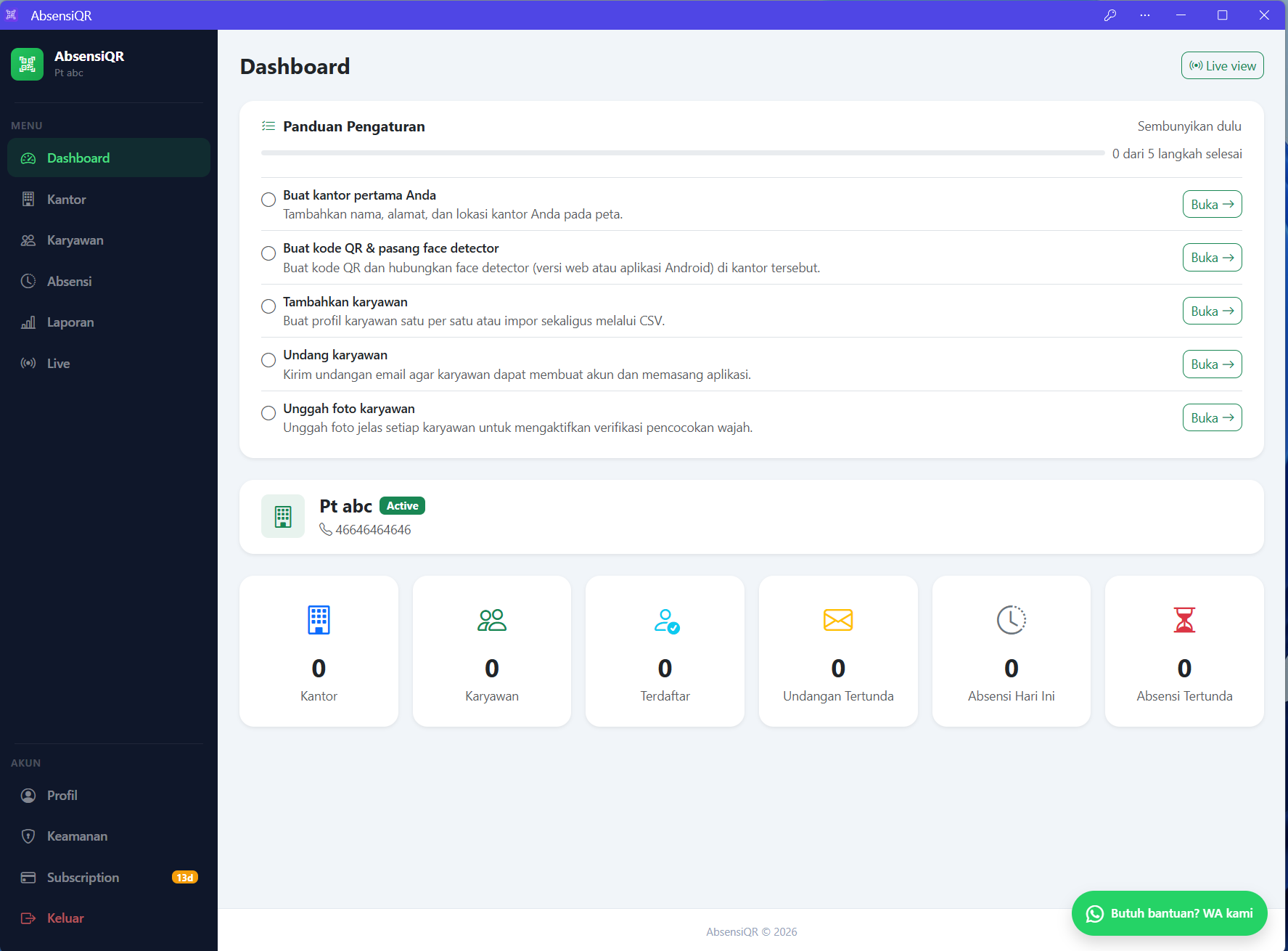
Dashboard perusahaan dilengkapi panduan pengaturan 5 langkah agar tidak bingung memulai dari mana.
4 Membuat Kantor Pertama
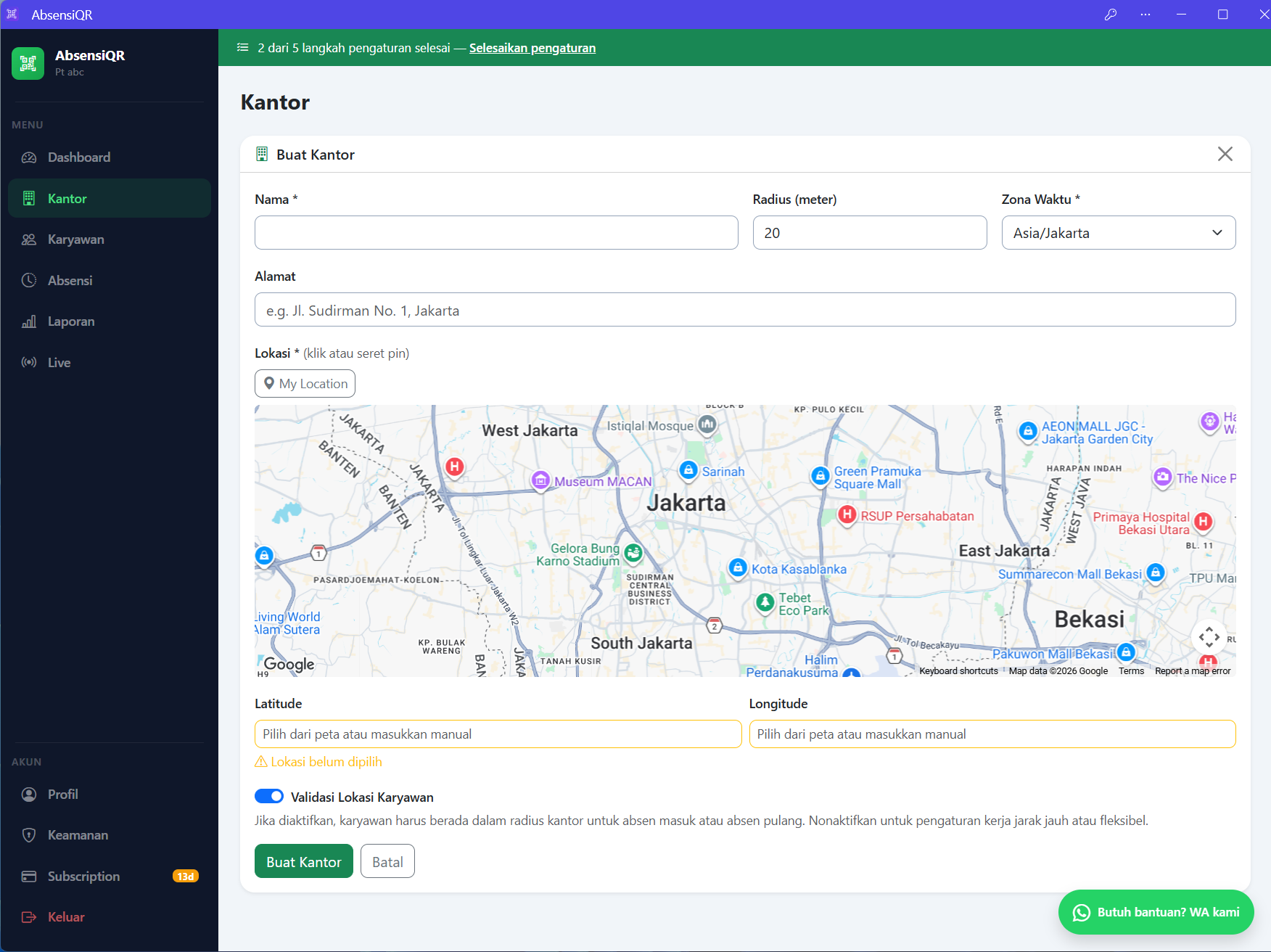
Buka menu "Kantor", lalu buat kantor pertama Anda dengan mengisi nama, alamat, serta menandai titik lokasinya di peta.
5 Mengatur Detail Kantor
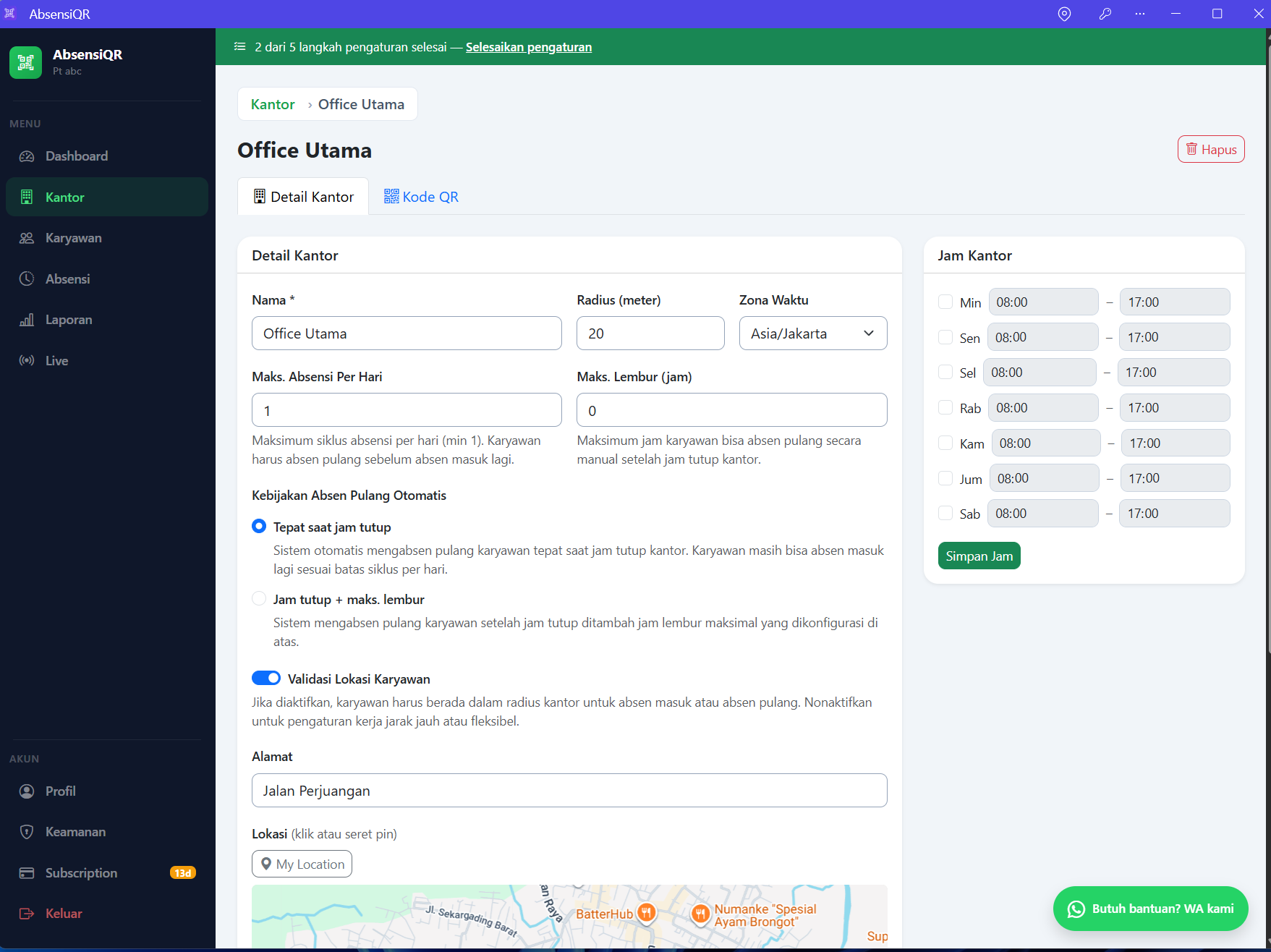
Lengkapi detail kantor tersebut, seperti jam operasional, radius area absensi, dan pengaturan lain yang relevan dengan kebijakan perusahaan Anda.
6 Mengatur Kode QR & Verifikasi Wajah
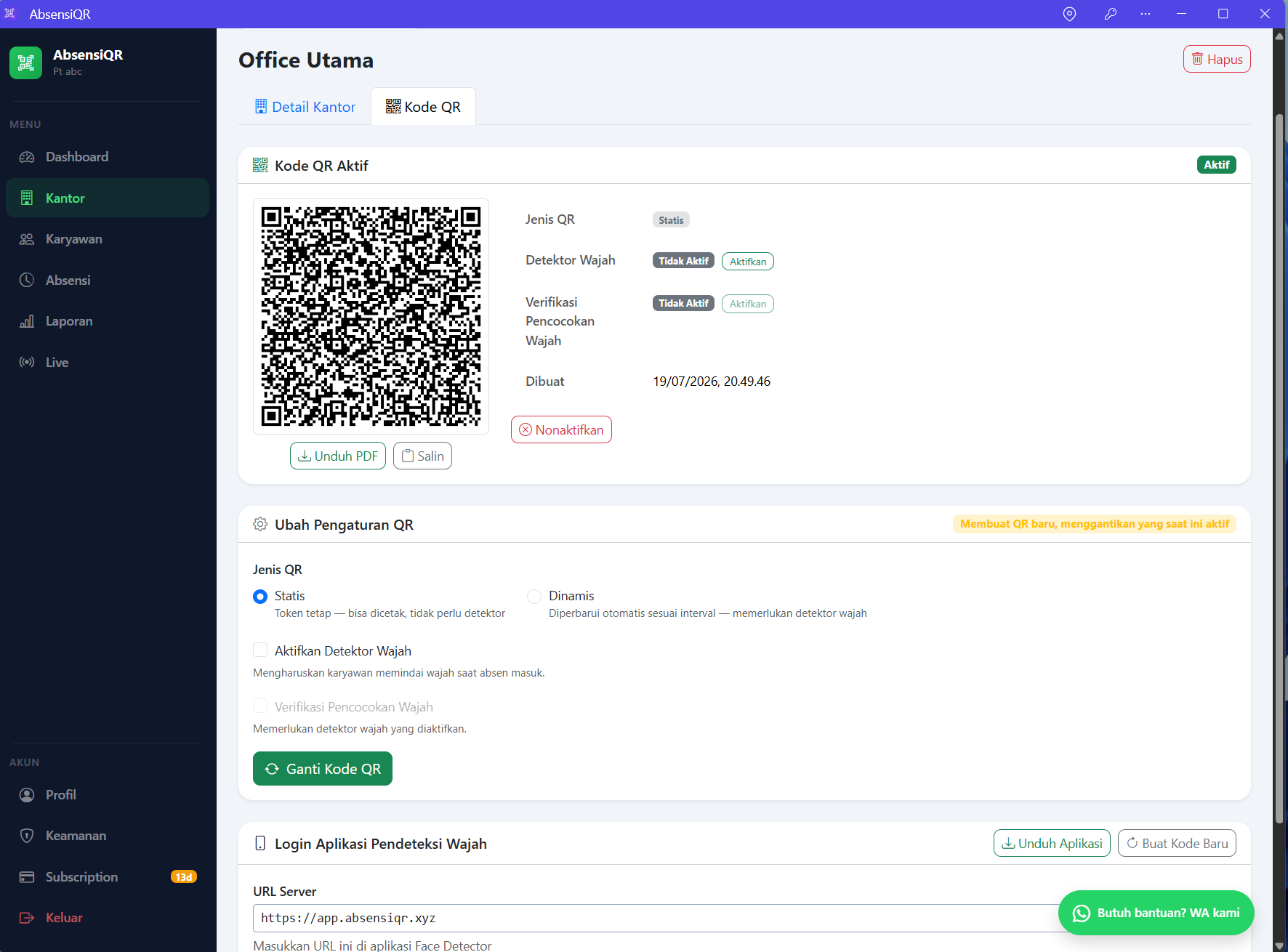
Buka tab "Kode QR" pada halaman kantor. Jika ingin menggunakan Kode QR dinamis (berganti otomatis setiap interval tertentu), pilih opsi "Dinamis", aktifkan detektor wajah, lalu centang opsi verifikasi pencocokan wajah apabila diperlukan.
7 Menyiapkan Perangkat Face Detector
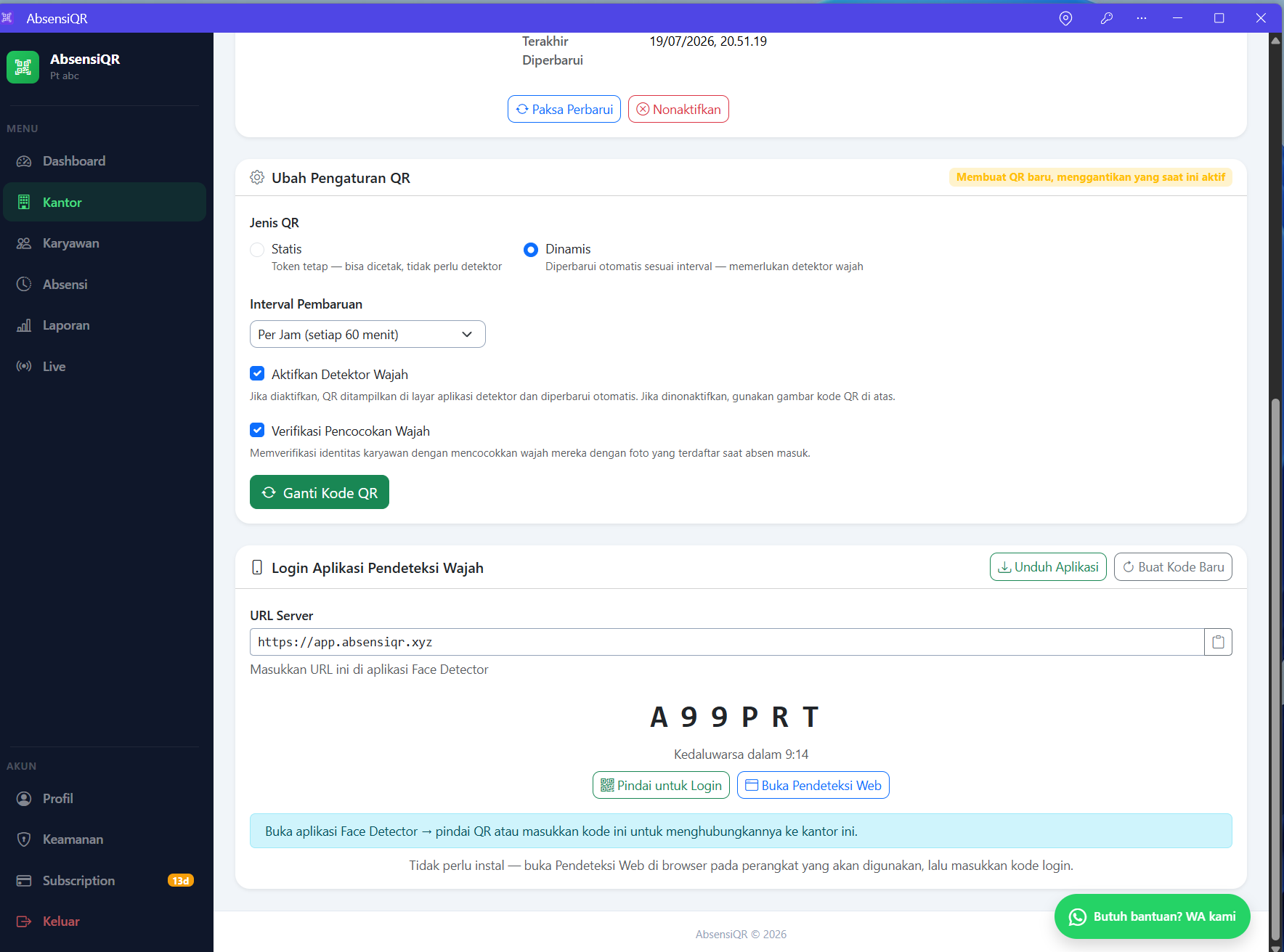
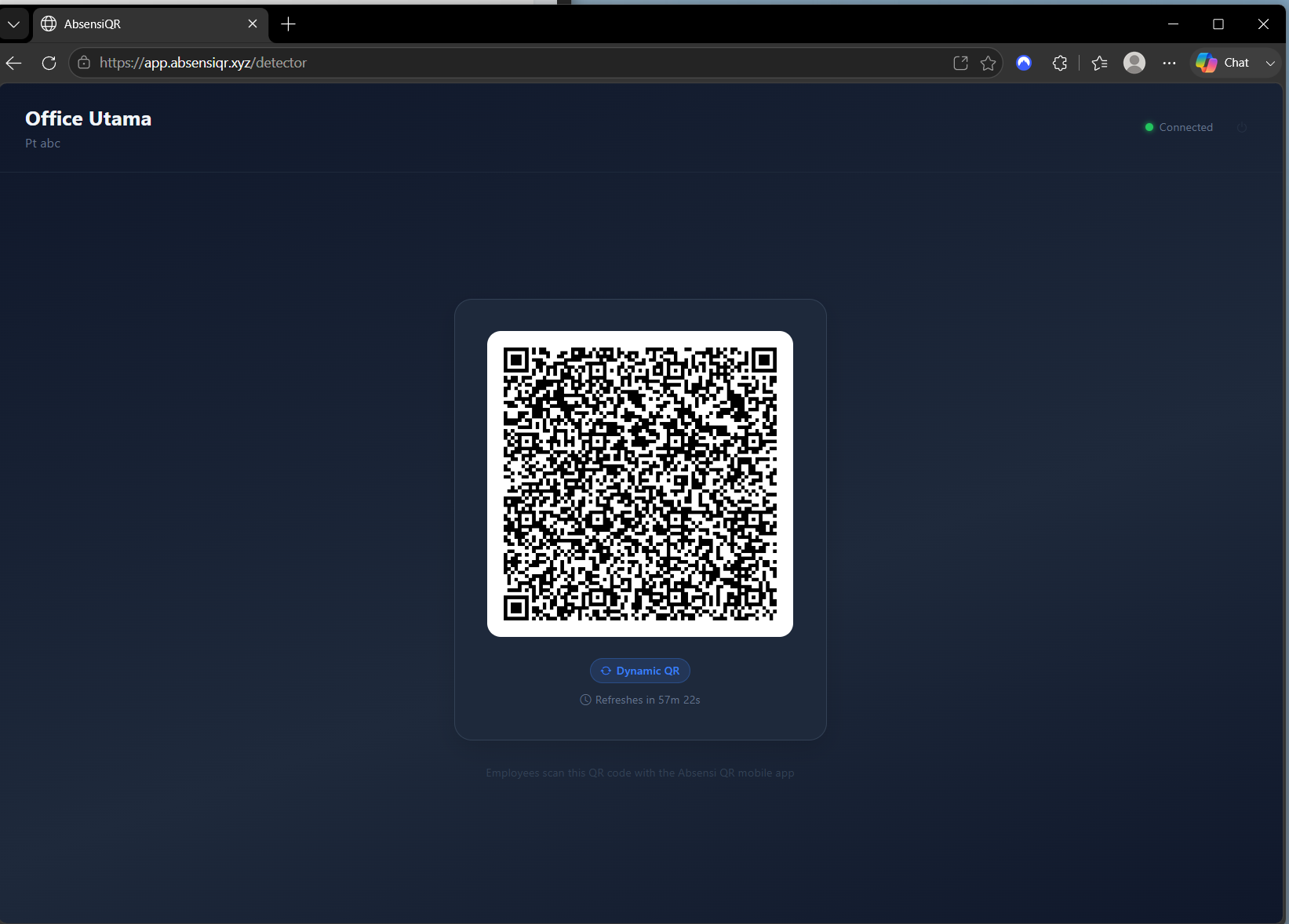
Siapkan smartphone atau komputer yang akan digunakan sebagai layar penampil Kode QR di kantor. Pada halaman kantor, gulir ke bawah lalu klik "Buat Kode Baru" dan catat kode yang muncul.
8 Menghubungkan Perangkat Face Detector
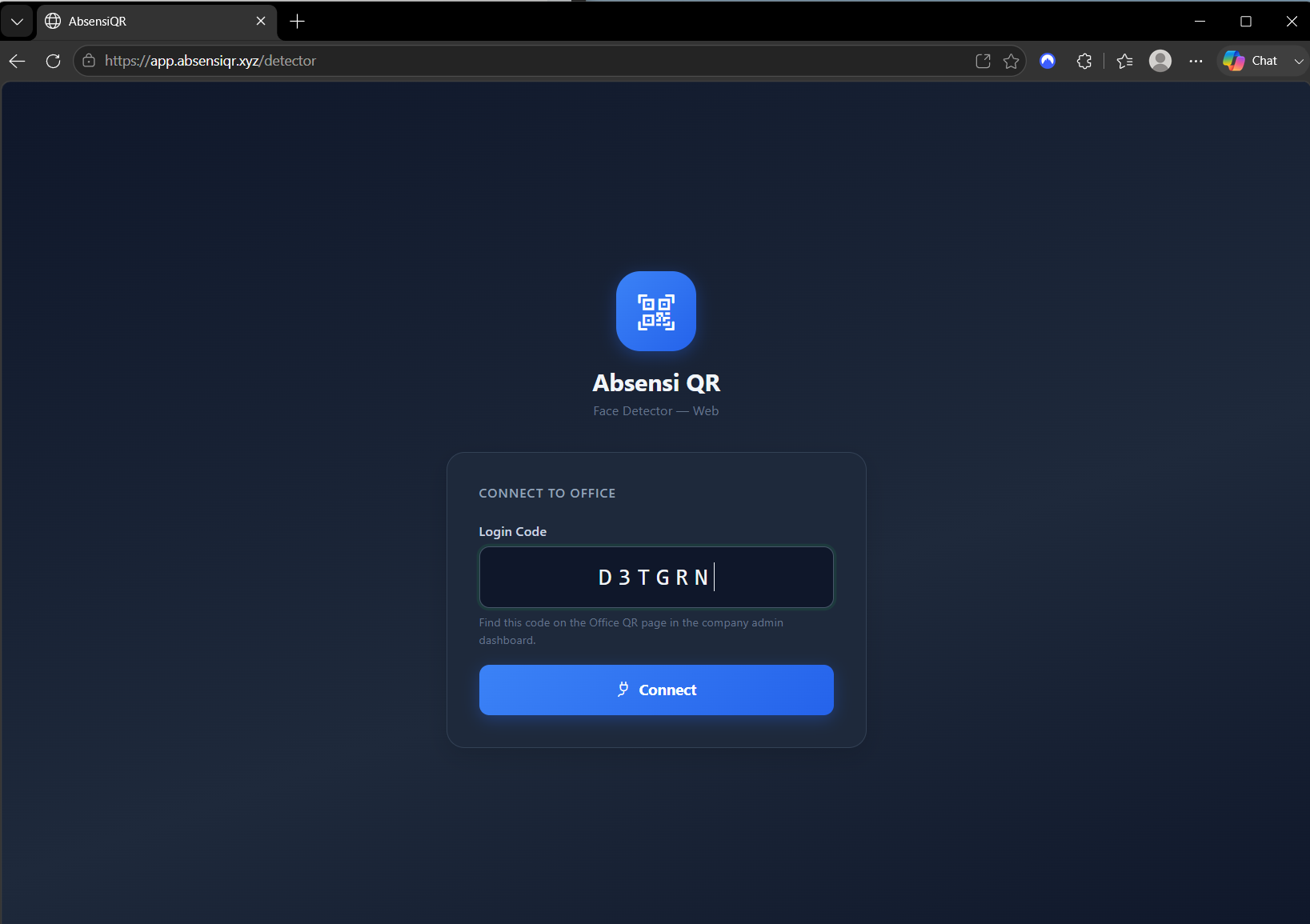
Buka app.absensiqr.xyz/detector di perangkat yang sudah disiapkan, masukkan kode yang telah dicatat sebelumnya, lalu klik hubungkan.
9 Menambahkan Data Karyawan
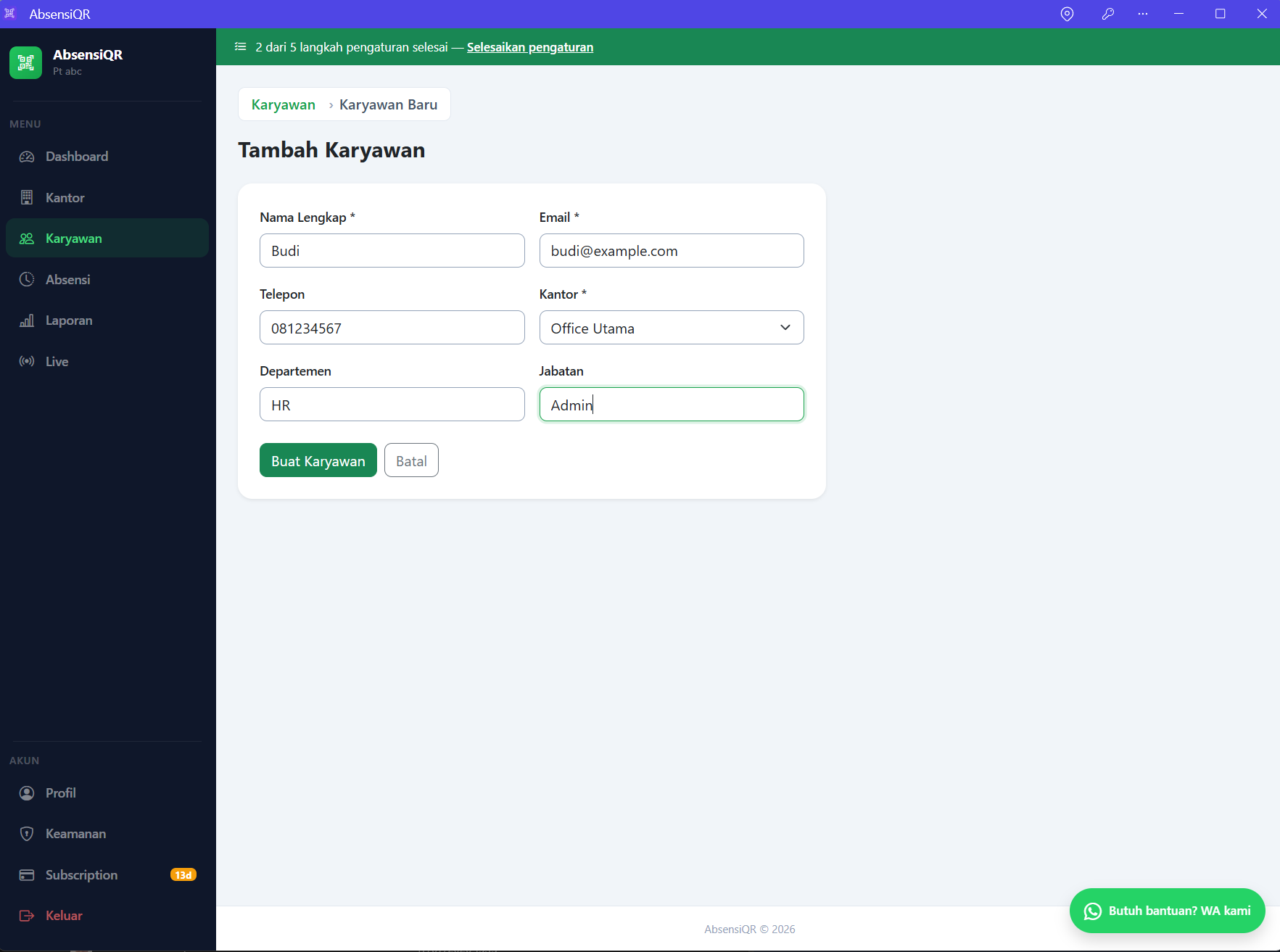
Kembali ke dashboard perusahaan, buka menu "Karyawan", lalu tambahkan karyawan satu per satu, atau gunakan fitur impor CSV apabila jumlah karyawan cukup banyak.
10 Mengundang Karyawan
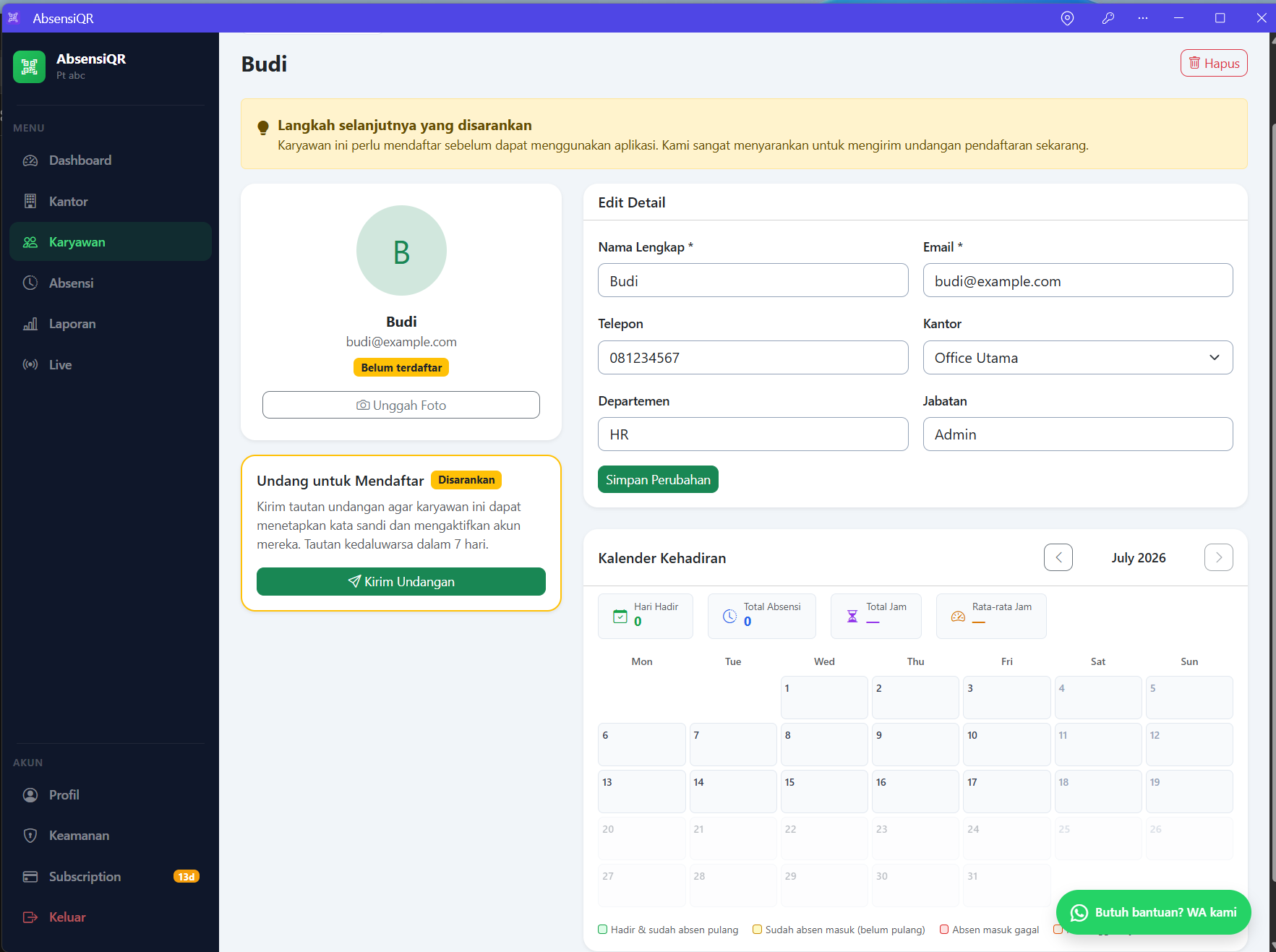
Unggah foto karyawan apabila fitur verifikasi wajah diaktifkan — langkah ini dapat dilewati jika fitur tersebut tidak digunakan. Selanjutnya, kirim undangan bergabung ke alamat email karyawan.
11 Karyawan Melakukan Absensi
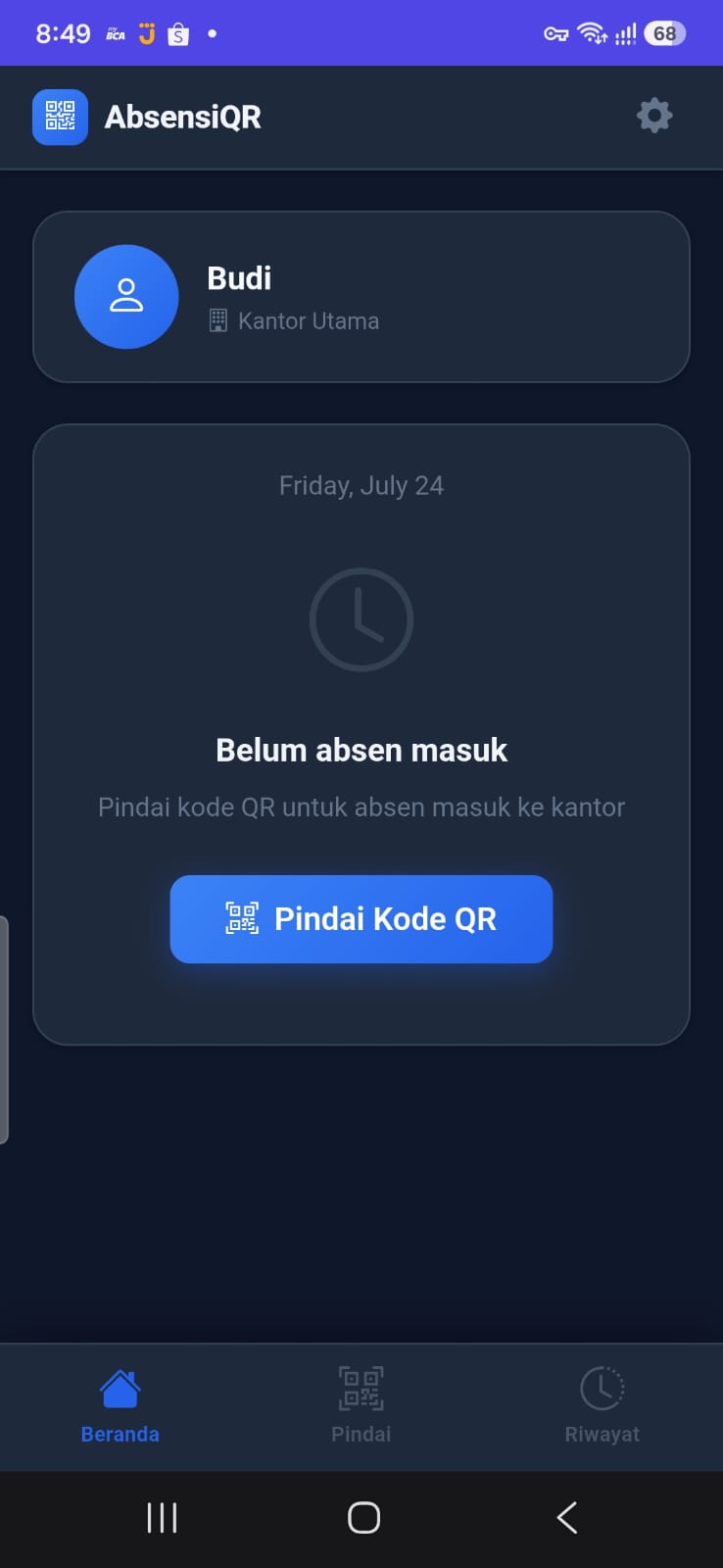
Karyawan akan menerima email undangan. Minta mereka membuka email tersebut melalui ponsel dan mengikuti langkah yang tertera untuk membuat akun. Setelah itu, karyawan cukup memindai Kode QR yang tampil di layar kantor untuk melakukan absensi masuk secara otomatis.
- Aplikasi berjalan sebagai PWA (Progressive Web App) — tidak perlu instalasi dari toko aplikasi.
- Kode QR dipindai otomatis lewat kamera, lokasi GPS diverifikasi, dan wajah dicocokkan bila fitur tersebut aktif.
12 Memantau Kehadiran via Live Dashboard
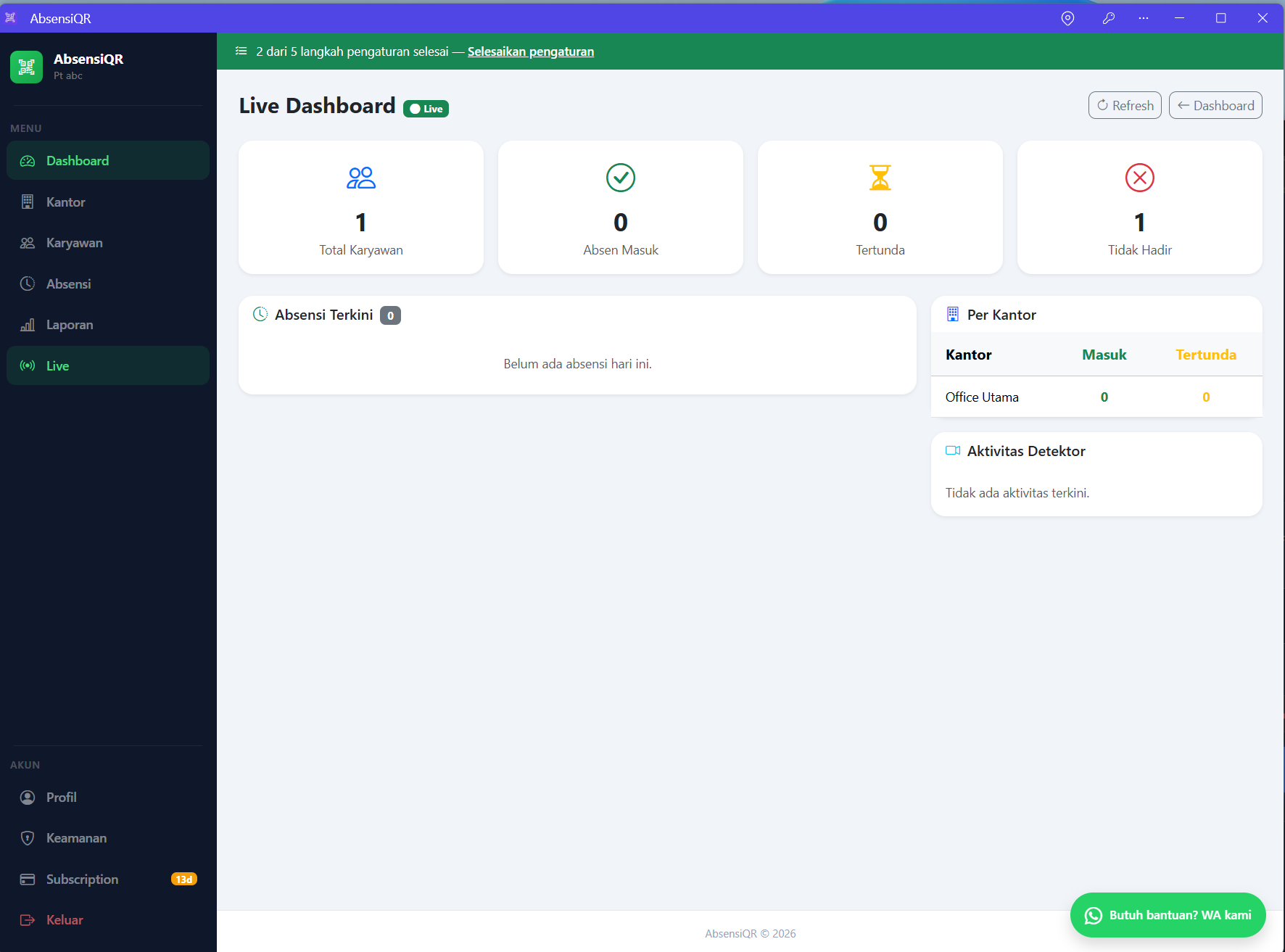
Admin perusahaan dapat memantau siapa saja yang sudah absen masuk maupun pulang secara real-time melalui live dashboard, tanpa perlu me-refresh halaman.
Pertanyaan yang Sering Diajukan
Apakah AbsensiQR bisa dicoba gratis?
Ya. Perusahaan dapat mendaftar dan mencoba AbsensiQR tanpa biaya di awal melalui halaman pendaftaran, sebelum memutuskan untuk berlangganan paket berbayar.
Apakah dibutuhkan alat khusus seperti mesin fingerprint?
Tidak. AbsensiQR hanya membutuhkan smartphone, komputer, atau smart TV yang memiliki kamera untuk menampilkan Kode QR dan melakukan verifikasi wajah, tanpa perlu membeli perangkat keras tambahan.
Bagaimana AbsensiQR mencegah titip absen?
Kode QR dapat diatur menjadi dinamis sehingga otomatis berganti setiap kali dipindai atau pada interval waktu tertentu. Fitur ini dapat dipadukan dengan verifikasi wajah berbasis AI agar absensi hanya bisa dilakukan oleh karyawan yang bersangkutan.
Apakah AbsensiQR mendukung banyak kantor atau cabang?
Ya. Setiap perusahaan dapat mengelola beberapa kantor sekaligus, masing-masing dengan jam operasional, zona waktu, dan aturan absensi yang berbeda-beda.
Apakah karyawan perlu menginstal aplikasi?
Tidak. Aplikasi karyawan berjalan sebagai PWA yang dapat langsung diakses melalui browser smartphone, tanpa proses instalasi dari toko aplikasi.
Mulai Gunakan AbsensiQR Sekarang
Daftarkan perusahaan Anda dan rasakan kemudahan mengelola absensi karyawan tanpa mesin fingerprint — cukup dengan Kode QR dan verifikasi wajah AI.
Daftarkan Perusahaan Anda